A página do candidato
É a superfície pública: sem login, sem senha e sem cadastro prévio. O candidato chega por um endereço da instituição, escolhe um curso e se inscreve.
Ela reflete o painel na hora. Abrir um edital, acrescentar um curso ou mudar um campo do formulário aparece aqui sem publicação nenhuma.
A marca é da instituição
A página não parece "da Workfuse": ela carrega o nome da instituição no topo, o logo dela, a cor dela nos botões e no que a candidata seleciona, e o nome dela no título da aba e no favicon do navegador. A assinatura da Workfuse fica no rodapé.
Logo e cor saem do cadastro da instituição, em Configurações — o mesmo dado que o app do aluno e os e-mails já usam. Instituição sem logo mostra o nome em texto, e sem cor a página usa o padrão.
A cor entra ajustada, para o texto continuar legível — A cor cadastrada pinta o botão principal, o que está selecionado, o contorno de foco, o filete do topo e o passo atual. Quando ela é clara demais para carregar texto branco, o sistema escurece o mínimo necessário e mantém a mesma matiz: um amarelo continua amarelo, só num tom mais fechado — e às vezes um pouco menos vibrante, porque a tela não exibe toda cor em qualquer claridade. Cor que já tem contraste suficiente é usada exatamente como está, e o filete do topo guarda o tom exato sempre que pode. Instituição sem cor cadastrada usa o padrão.
O catálogo de cursos
A porta de entrada. Cursos agrupados por área, com nome, grau, formato e duração — sem preço, sem edital e sem contagem de vagas.
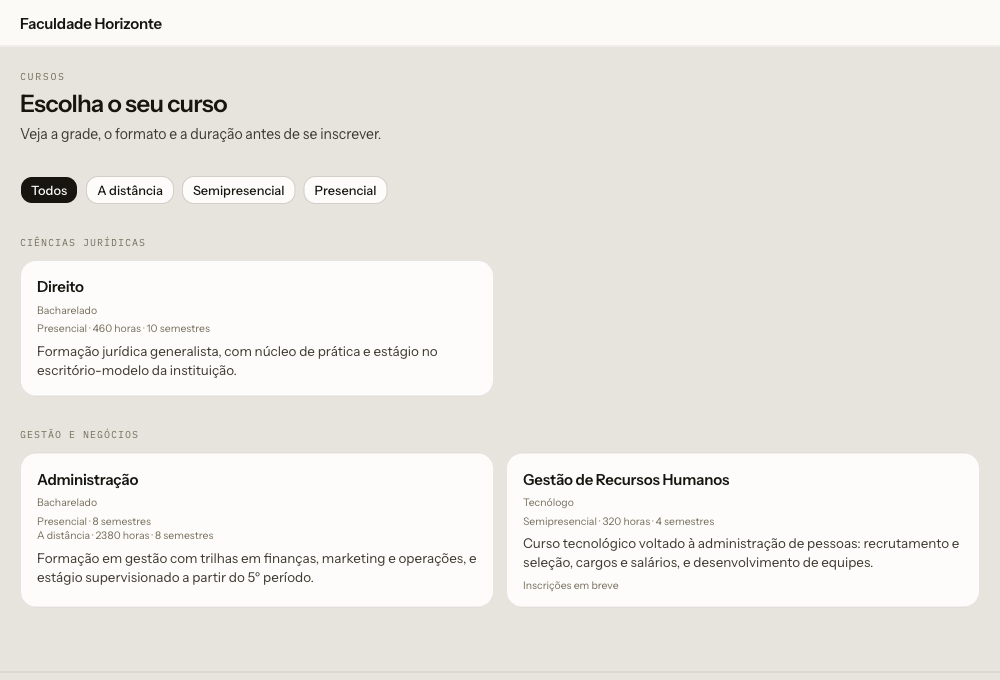
A barra de formato filtra por Todos · A distância · Semipresencial · Presencial.
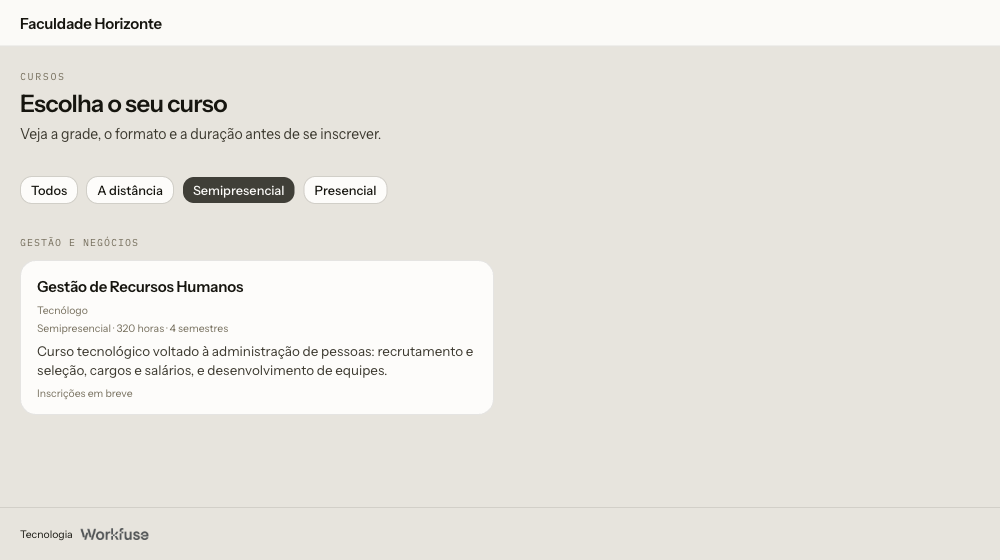
Três regras decidem o que aparece:
| Situação | No catálogo |
|---|---|
| curso ativo, com matriz vigente, ofertado por um edital aberto | aparece, e o cartão leva à inscrição |
| curso ativo, com matriz vigente, sem edital ofertando | aparece com "Inscrições em breve", e sem botão de inscrição |
| curso inativo, ou sem matriz curricular vigente | não aparece — mesmo que um edital o oferte |
A terceira é a que gera dúvida na implantação: se um curso que você ofertou não está no catálogo, o motivo quase sempre é matriz vigente faltando.
A palavra "edital" não aparece — Em nenhuma tela do candidato. Ele vê cursos, formatos e passos — o edital é o que a instituição administra, não o vocabulário de quem se inscreve.
A página do curso
Um bloco por modalidade vigente do curso. O curso que tem matriz presencial e a distância mostra dois blocos, cada um com o próprio botão.
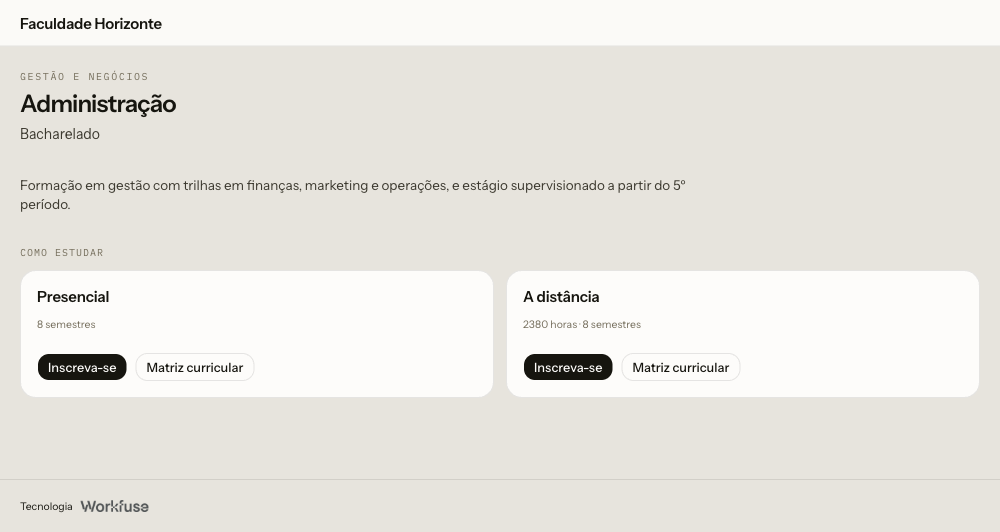
A modalidade vem da matriz curricular, não do cadastro do curso — a matriz é a autoridade, e é ela que decide também quais polos servem. Carga horária e duração também são de cada matriz: por isso um bloco pode dizer "8 semestres" e o outro "2380 horas · 8 semestres", sem que nenhum dos dois esteja errado.
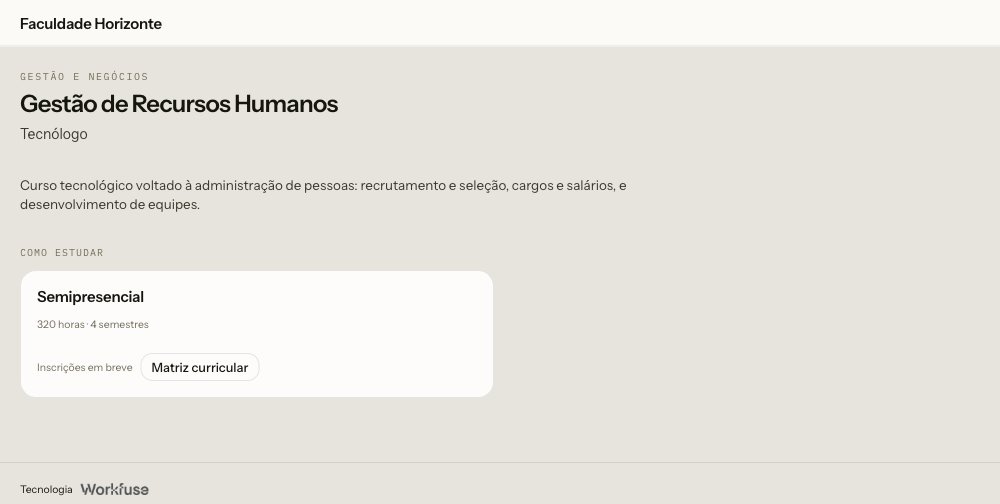
Quando não há edital ofertando aquele bloco, o botão dá lugar a "Inscrições em breve" e a matriz continua disponível: quem está pesquisando curso segue conseguindo ver a grade.
A matriz curricular, pública
Período a período, com disciplina, código, módulo e carga horária.
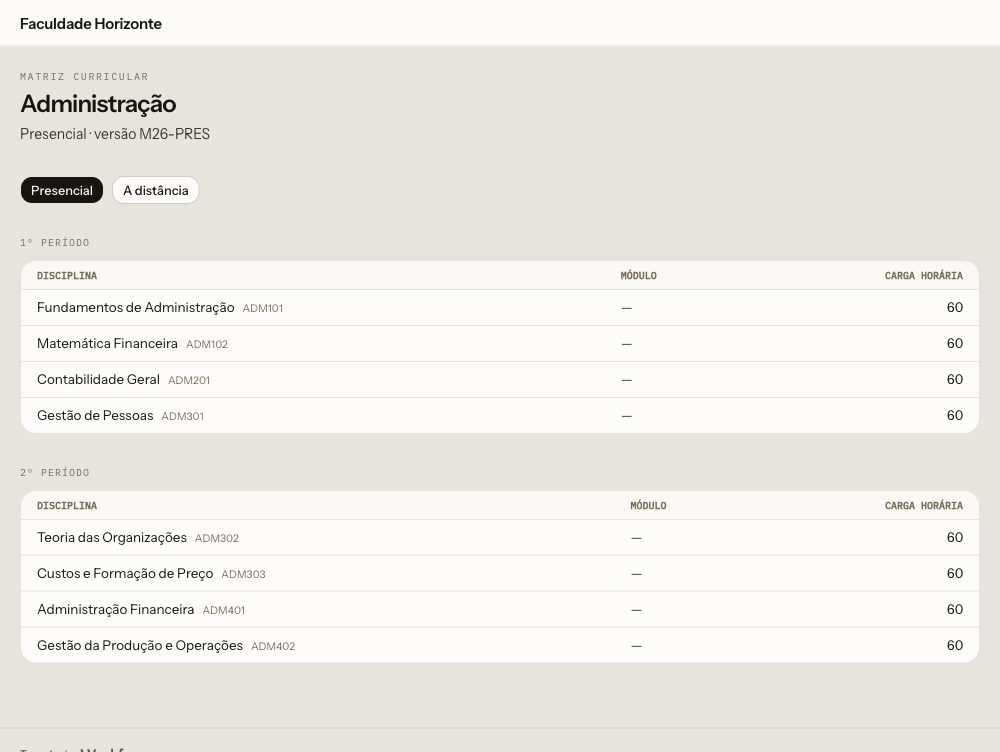
- Quando o curso tem mais de uma matriz vigente, um seletor no topo troca entre elas (no exemplo, presencial e a distância).
- A carga horária é a efetiva daquela matriz — se o curso ajustou a carga de uma disciplina, é o número ajustado que aparece, não o do catálogo.
- A coluna Módulo mostra "—" quando a instituição não usa módulos.
- Há uma coluna de carga horária. A separação entre teórica e prática existe só no total do curso, e a plataforma não a inventa por disciplina.
Os cinco passos da inscrição
O progresso no topo diz "Passo N de 5"; o nome do passo é o título da própria tela.
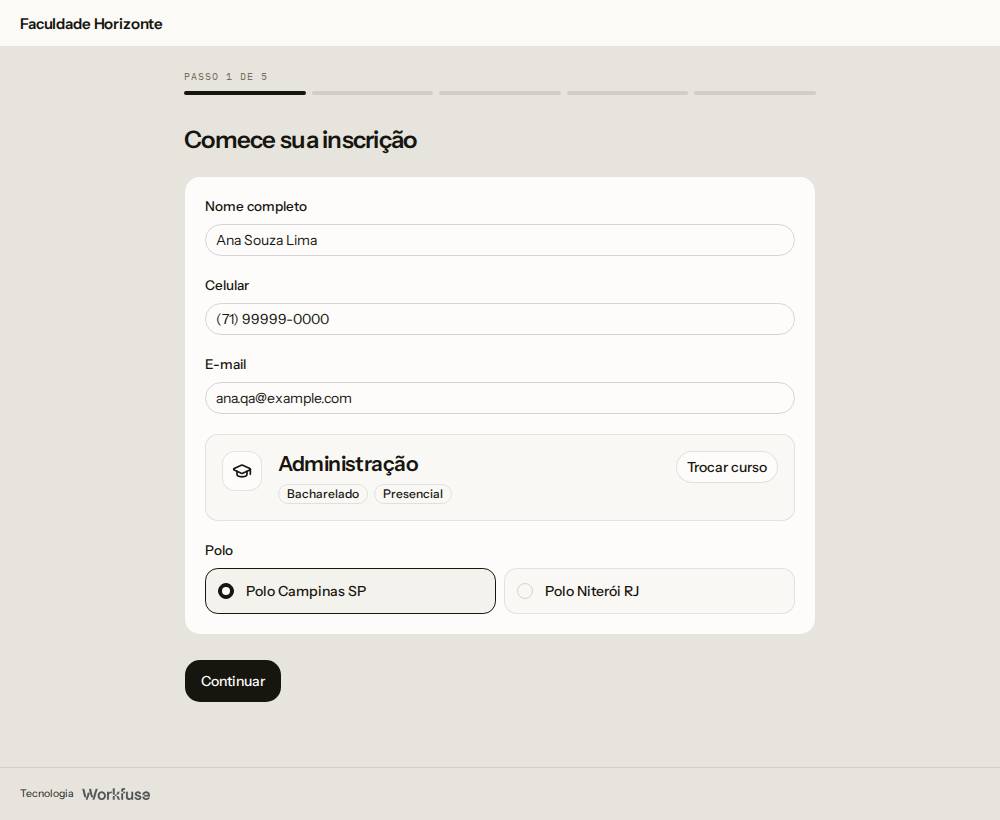
1 · Curso. Só o necessário para a instituição falar com ela, num formulário só: nome, celular e e-mail, e no fim o curso e o polo. CPF e data de nascimento ficam para o passo 3, para o primeiro passo ser curto. Quem chega pelo catálogo já encontra o curso escolhido, com a opção de trocar. Os polos aparecem como opções lado a lado depois que o curso é escolhido, e só quando há mais de um; com um polo só, a página informa qual é.
Do passo 2 em diante, o curso e o polo ficam fixos no topo da tela, e a forma de ingresso entra neles a partir do passo 3, para o candidato saber a todo momento a que está se inscrevendo.
A inscrição já existe a partir daqui. Quem preenche esta tela e abandona a página aparece como Rascunho na sua lista de inscritos, marcado como sem forma de ingresso (até escolher uma no passo 2, que já fica gravada) e com "—" no CPF até chegar ao passo 3: é o candidato que você pode recuperar, pelo celular ou pelo e-mail. O cadastro da pessoa só nasce quando o CPF chega.
Curso a distância não pergunta polo — A modalidade da matriz decide. Num curso 100% on-line, o polo deixa de ser pergunta — a instituição continua registrando o polo de vínculo, porque é onde o aluno faz prova presencial e entrega documento, mas o candidato não é interrogado sobre ele.
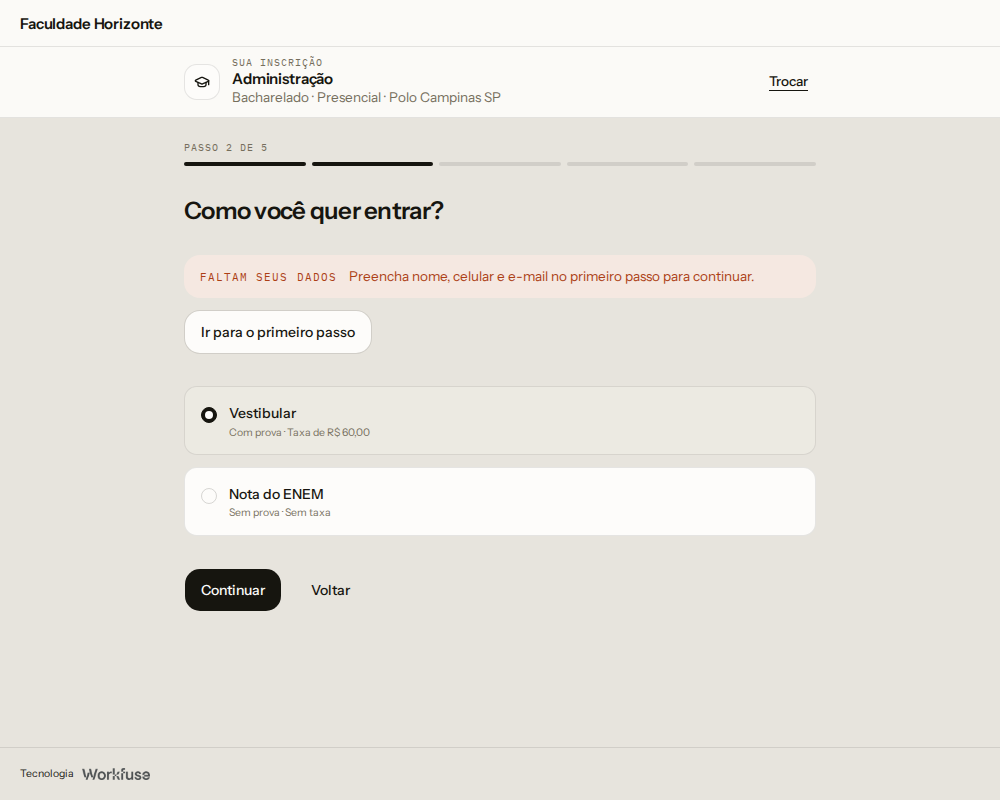
2 · Forma de ingresso. As formas ativas no edital, cada uma dizendo se tem prova e quanto custa — "Com prova · Taxa de R$ 60,00", "Sem prova · Sem taxa". É aqui que a taxa aparece — junto da escolha que a determina, e não na primeira tela. O valor é o do edital; se a forma escolhida passa pelo pagamento é o que decide se ele é cobrado: quem entra pela nota do ENEM num edital pago lê "Sem taxa".
Depois que a janela da prova do Vestibular fecha, a opção aparece desabilitada, com "Com prova · Período de prova finalizado": a instituição não recebe mais inscrição por ela até abrir um novo período. Quem já estava no fluxo e tenta enviar lê a mesma recusa, com o caminho de Período de prova finalizado.
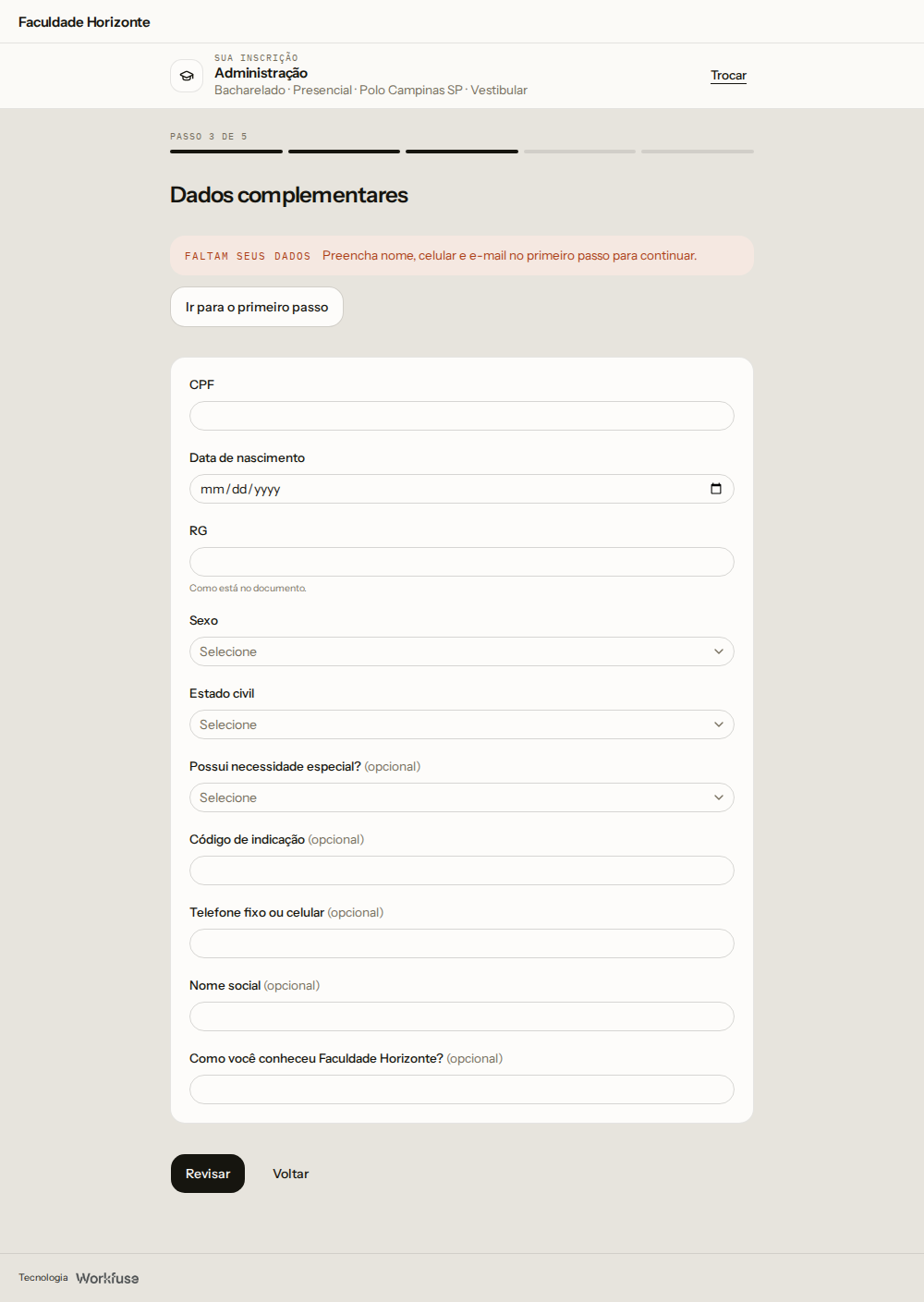
3 · Dados complementares. Abre com CPF e data de nascimento, e a inscrição é a partir de 14 anos, em todo edital. Segue com o que o edital pediu, com "(opcional)" no rótulo do que não é obrigatório. Se o CPF já tem uma inscrição neste edital, é nela que a pessoa continua, e o rascunho do passo 1 deixa de existir: uma pessoa, uma inscrição. O que se pergunta é exatamente o que você configurou no formulário do edital — e só os campos da inscrição: o que é obrigatório na matrícula não aparece aqui, é pedido depois.
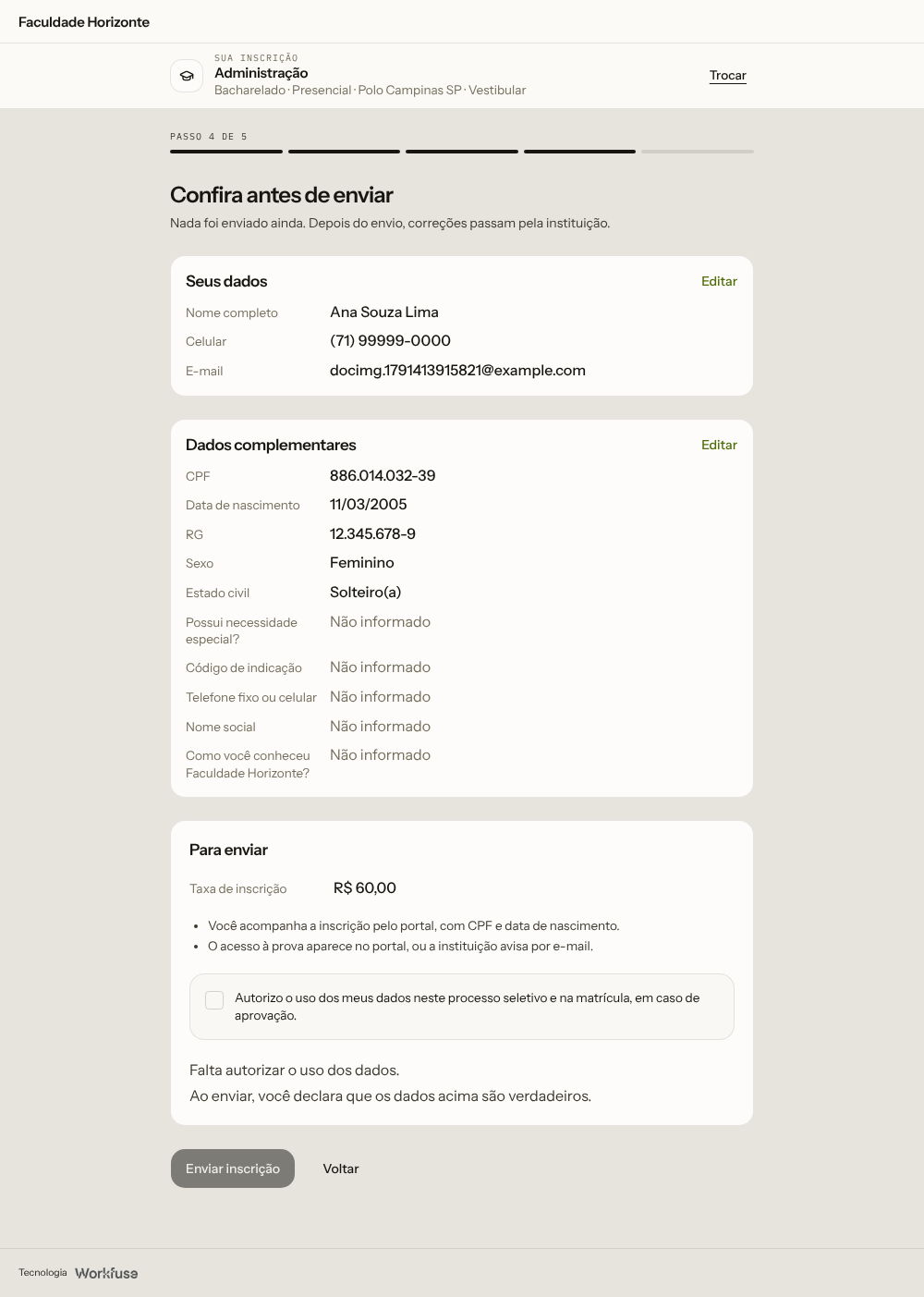
4 · Revisão. Tudo o que ela declarou, em dois blocos (Seus dados e Dados complementares), cada um com Editar levando ao passo que o preencheu, e uma linha por campo. Curso, polo e forma de ingresso ficam no resumo fixo do topo, com Trocar; quando o edital pede segunda opção, ela aparece num bloco próprio. O que é obrigatório e ficou vazio aparece como Falta preencher, e o topo da tela diz quais campos e em que bloco; o opcional em branco aparece como Não informado. O quadro Para enviar reúne a taxa de inscrição da forma escolhida, o que vem depois e a autorização do uso dos dados (no processo seletivo e na matrícula), que é o que fica registrado com data e hora. Logo abaixo, a tela avisa que enviar é declarar que os dados são verdadeiros. Enquanto a autorização não é marcada, o botão Enviar inscrição fica desabilitado, e a tela diz o que falta.
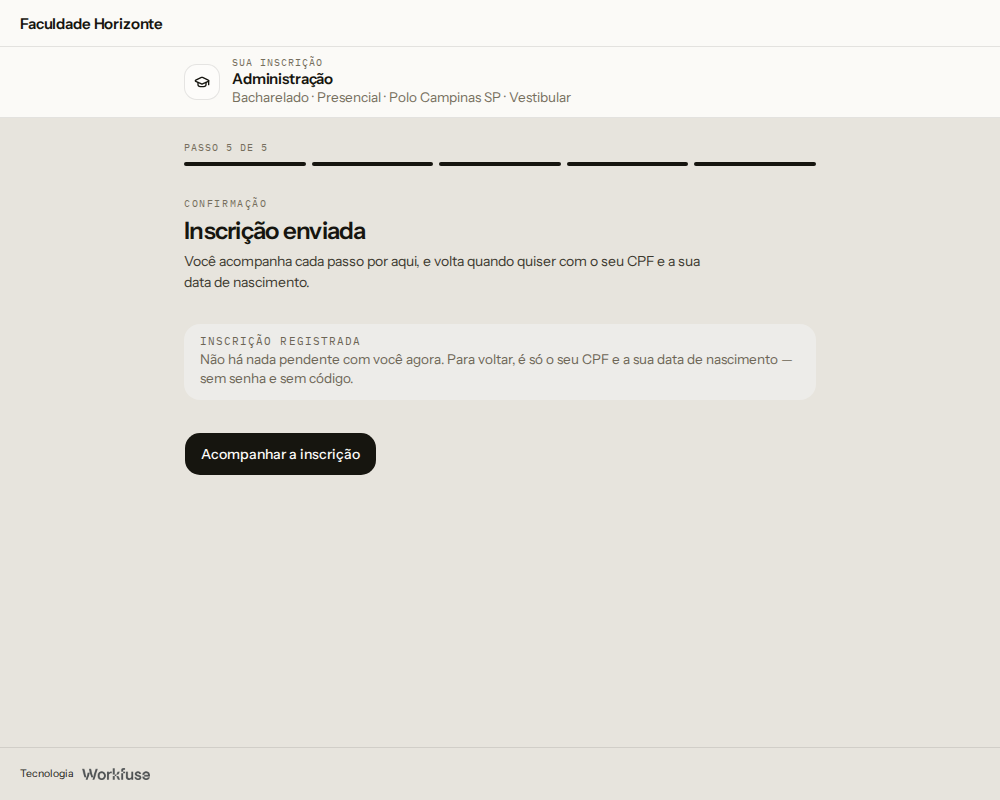
5 · Confirmação. O envio conclui a inscrição — não existe um passo de "finalizar" depois. Clicar duas vezes não cria duas inscrições. O envio também abre a área da candidata: o botão Acompanhar a inscrição leva direto para dentro, sem pedir CPF e data de nascimento de novo — ela acabou de digitar os dois.
Dá para voltar
Todo passo já cumprido é clicável no progresso, e há um Voltar ao lado do botão de avançar em cada passo. O que foi preenchido sobrevive: voltar, trocar o curso e avançar de novo mantém a escolha nova. Recarregar a página também não apaga nada — o preenchimento fica guardado naquela aba até o envio, e some quando a aba é fechada ou depois de 30 minutos sem mexer, para que outra pessoa no mesmo computador não encontre os dados de quem saiu. Quem abre um passo do meio numa aba nova vê o aviso Faltam seus dados, com o caminho de volta ao primeiro passo.
Retomar sem senha
A área abre no envio e fica aberta naquele navegador. Quem fechou o navegador, ou trocou de aparelho, volta pela tela de retomada: informa o CPF e a data de nascimento que usou na inscrição. Sem senha, sem código e sem conta — os dois campos que ela já digitou para se inscrever são os mesmos que a trazem de volta.
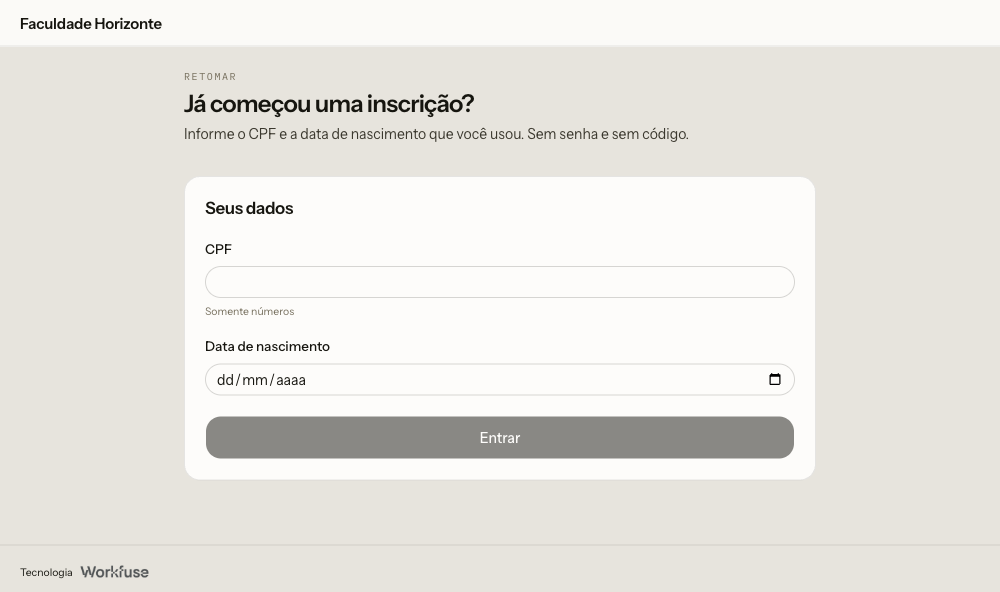
Quatro comportamentos que a tela tem de propósito:
- A recusa não diz qual campo errou. "Não encontramos uma inscrição com esses dados" é a resposta tanto para um CPF que nunca se inscreveu quanto para uma data que não confere — separar os dois contaria a um estranho quem se inscreveu naquela instituição.
- O botão só habilita com CPF válido, para um erro de digitação não gastar tentativa.
- A sessão é da instituição em que ela entrou. Um grupo com várias faculdades não compartilha sessão entre elas.
- A área é da pessoa, não da inscrição. Ela reúne todas as inscrições daquele CPF com aquela data de nascimento nesta instituição — quem se inscreve em dois processos vê os dois. Uma inscrição que alguém enviou com o CPF dela e outra data é de outra pessoa: não aparece na área dela. Se ela mesma digitou a data errada numa inscrição, a instituição ajusta a inscrição pelo painel.
- A área do candidato não é o portal do aluno. São duas, com propósitos diferentes: esta acompanha inscrições; o portal do aluno é o de atendimento e matrícula. Quem só se inscreveu consegue entrar no portal do aluno, mas não encontra a inscrição lá — ela mora nesta área.
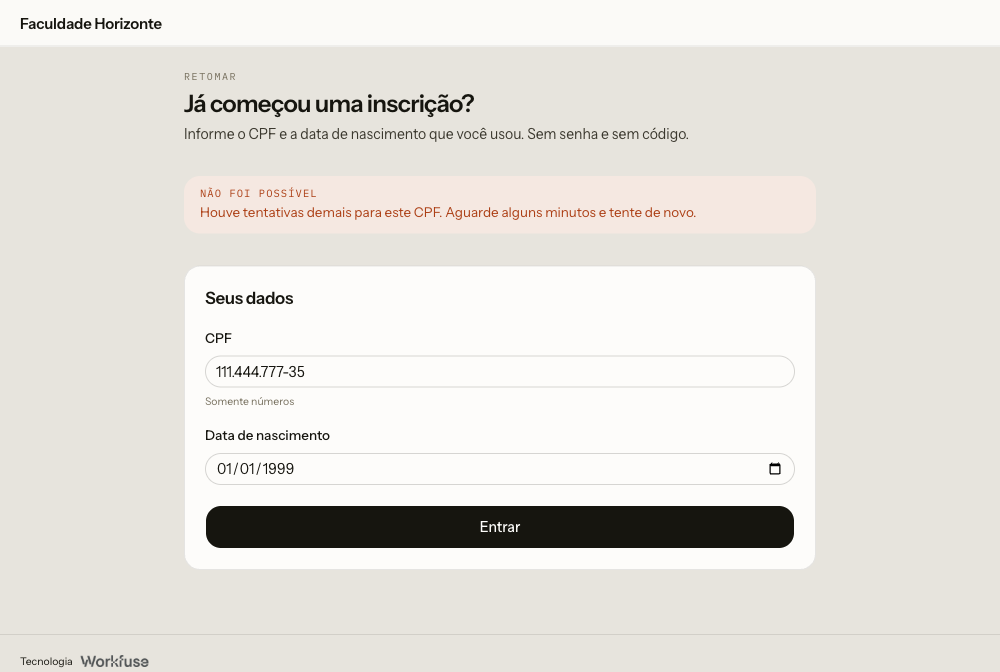
Há limite de tentativas por CPF, e a tela explica quando ele é atingido.
Por que este par, e não um código no e-mail — CPF e data de nascimento não são segredo, e uma versão anterior desta tela pedia um código no e-mail por causa disso. A troca é decisão da fase de construção, tomada com o custo na mesa, e tem condição de saída registrada: revisitar antes do primeiro cliente com base real.
A área do candidato
Depois de entrar, ele tem uma área própria: uma lista com tudo o que é dele naquela instituição, e uma página por inscrição.
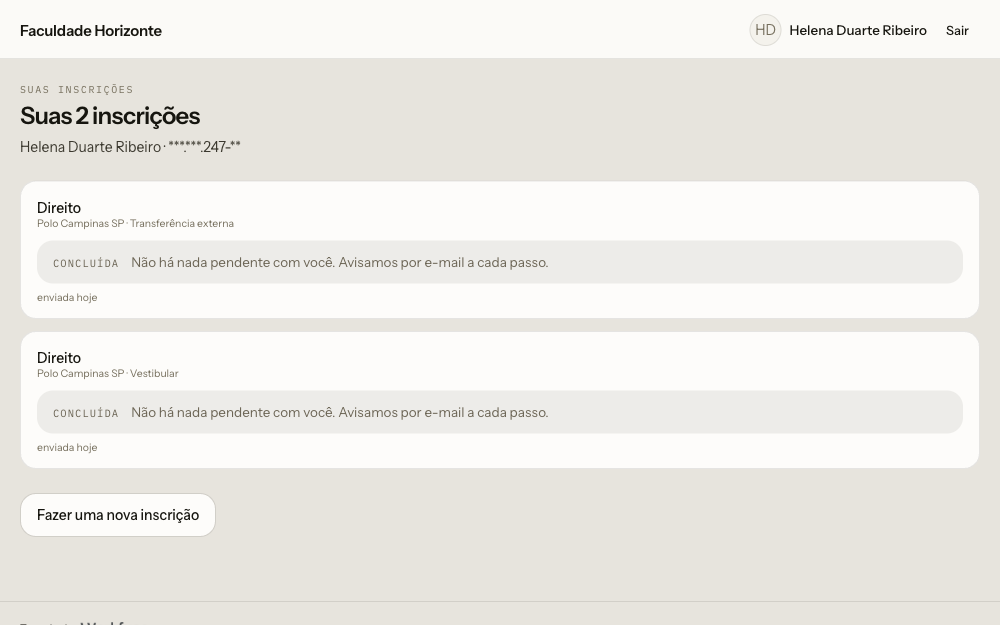
No cabeçalho ficam o nome de quem está logado e o botão Sair — e o CPF mascarado aparece na própria lista, que é onde ela confere qual identidade abriu. Cada cartão leva à inscrição; embaixo, Fazer uma nova inscrição volta ao catálogo.
Quando a secretaria abre a área pela ação Abrir inscrição como a candidata, uma faixa "Sessão da instituição" aparece no topo de todas as telas, para deixar claro de quem é a sessão.
Quem ainda não tem inscrição naquela instituição vê o mesmo lugar dizendo isso, com o caminho para os cursos abertos.
A página de uma inscrição
Cada inscrição tem endereço próprio — dá para salvar o link e voltar direto nele.
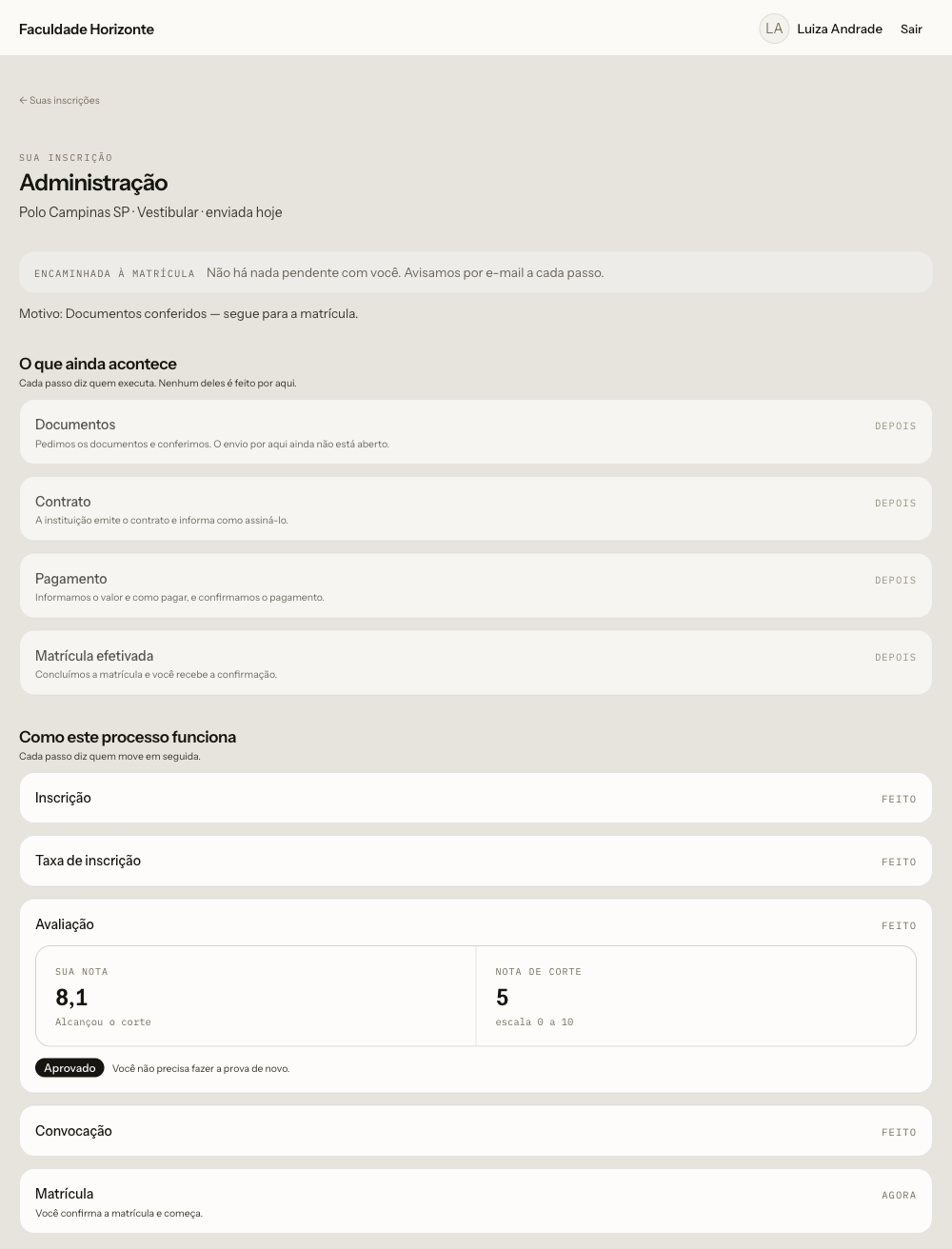
| Bloco | O que traz |
|---|---|
| Situação | dita uma vez, no topo: o rótulo e de quem é a vez. Nada mais na página repete isso |
| O que ainda acontece | só depois do encaminhamento à matrícula: documentos, contrato, pagamento e matrícula efetivada, cada um nomeando quem executa. Nenhum deles é feito por ali |
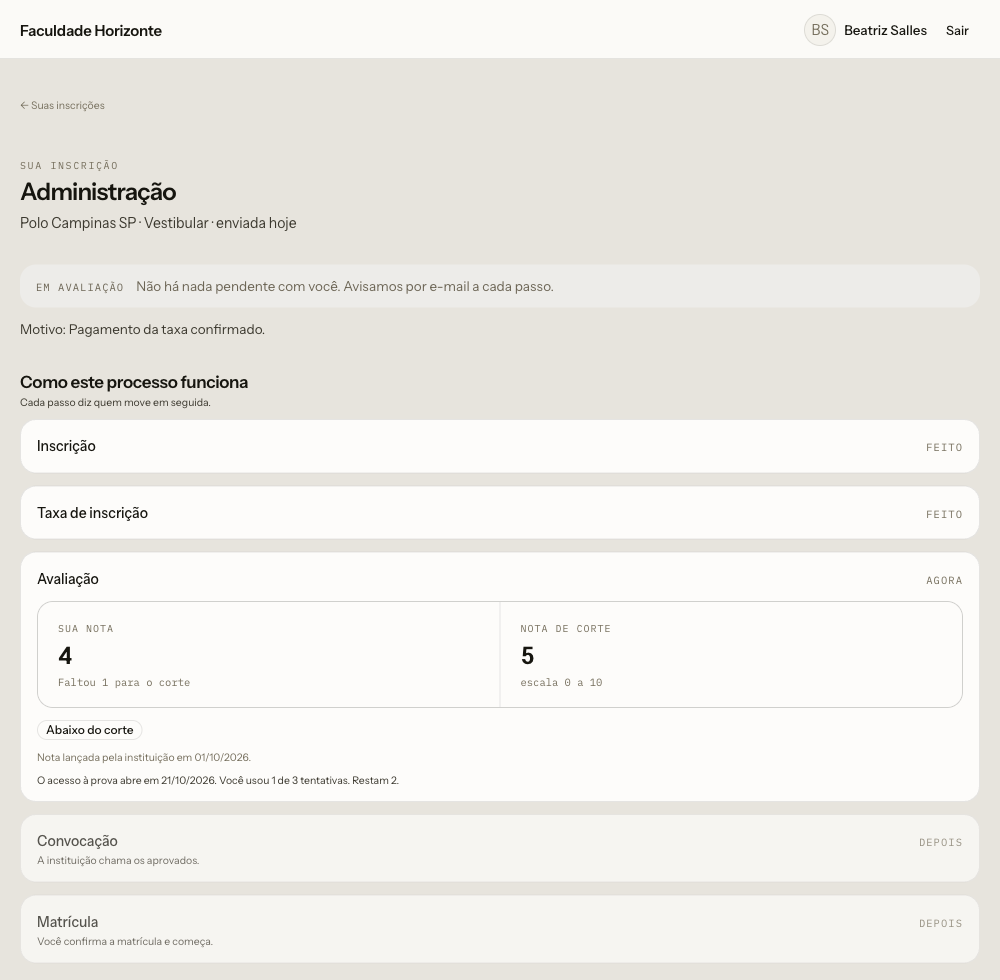
| Como este processo funciona | as etapas que a forma escolhida percorre, com Feito · Agora · Depois e a data quando existe. Quando há prova, o acesso a ela aparece na etapa de Avaliação, só dentro da janela. No Vestibular e no ENEM a etapa traz também a nota e o resultado |
| O que a matrícula vai pedir | os documentos do edital, com o momento e por que cada um é pedido |
| O que já aconteceu | o histórico, com quem moveu cada passo |
| Dados da inscrição | o que ela declarou, com o CPF mascarado, e o botão de baixar o comprovante |
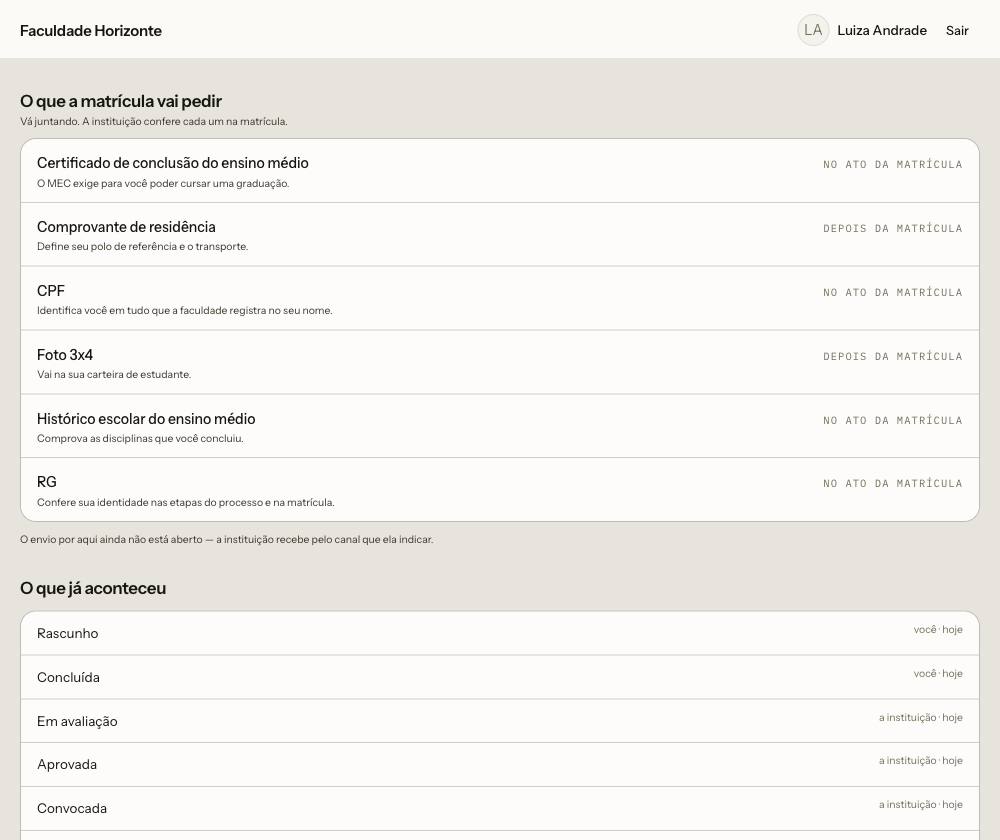
Quando o edital não exige documento nenhum, a seção não aparece — em vez de uma lista vazia. E ela é honesta sobre o que ainda não existe: o envio dos documentos da matrícula pela área não está aberto, então a instituição recebe pelo canal que indicar, e a tela avisa isso. O documento avaliativo é outra coisa: ele é anexado na etapa Avaliação (veja o documento avaliativo).
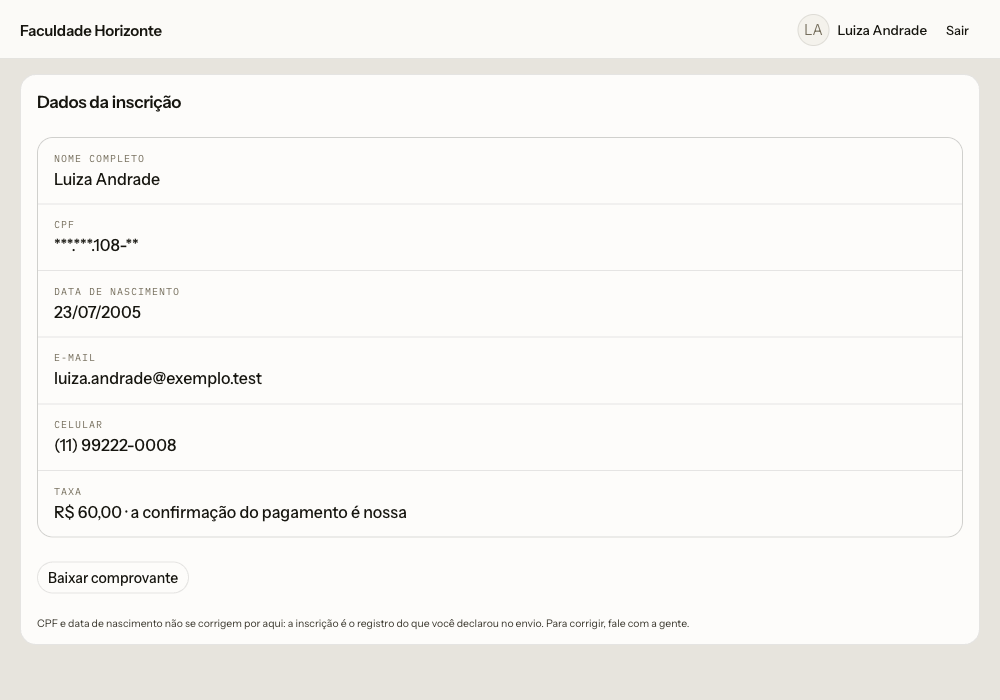
Os dados não são um cadastro editável, e a tela diz o porquê: a inscrição é o registro do que foi declarado no envio, então CPF e data de nascimento se corrigem falando com a instituição.
O vocabulário muda de um lado para o outro, de propósito — No painel a etapa se chama Chamada e a cobrança se chama Pagamento; para o candidato elas são Convocação e Taxa de inscrição. É a mesma etapa, com a palavra de cada leitor.
A etapa Avaliação
No Vestibular e na Nota do ENEM a etapa Avaliação mostra a nota e o resultado assim que eles existem. Antes da primeira nota, ela diz "Sua nota vai aparecer aqui depois da prova." Com a taxa pendente e a prova liberada só depois do pagamento, a etapa corrente é a taxa, e a avaliação começa quando o pagamento é confirmado.
| O que aparece | Quando |
|---|---|
| Sua nota e Nota de corte, com a escala | há uma nota. Embaixo dela, "Alcançou o corte" ou, com a avaliação ainda aberta, "Faltou 1 para o corte" ("Faltaram 2,5", a partir de 2) |
| selo Aprovado | a nota alcançou o corte: "Você não precisa fazer a prova de novo." No ENEM, "Sua nota do ENEM alcançou o corte deste processo seletivo." |
| selo Abaixo do corte | a nota ficou abaixo e ainda há tentativa: "Você pode tentar novamente." A situação segue Em avaliação |
| selo Reprovado | o desfecho definitivo, com a causa: as tentativas acabaram, o prazo de avaliação venceu ou, no ENEM, "No ENEM não há prova a refazer. Você pode se inscrever em outro processo seletivo." |
| "O prazo de avaliação do processo seletivo venceu em … sem nenhuma nota." | expirada pelo prazo, sem nota |
| Fazer a prova ou Tentar novamente | só com tentativa restante, a janela da prova aberta e a inscrição não aprovada. Embaixo, "Você usou 1 de 3 tentativas. Restam 2." (ou "Você tem 3 tentativas.", antes da primeira) e, ao refazer, "Refazer não pede novo formulário nem nova taxa." Antes de a janela abrir: "O acesso à prova abre em …" |
| "Nota lançada pela instituição em …" | a nota que vale foi lançada pela secretaria |
| "A nota é a que você informou na inscrição." | ENEM |
O endereço da prova nunca aparece como texto: só o botão, que some fora da janela, sem tentativa restante ou depois da aprovação. O candidato vê a nota que vale e o resultado, nunca o gabarito.
Período de prova finalizado
Quando a janela da prova fecha, a inscrição que não foi aprovada termina, reprovada com nota abaixo do corte ou expirada sem nenhuma nota, e a etapa diz:
"Período de prova finalizado. Para seguir, será preciso se inscrever num novo processo seletivo, quando a instituição abrir um."
Quem foi aprovado nunca lê essa frase. É a mesma frase da recusa no envio, quando a janela fechou antes de a inscrição sair.
Transferência Externa e 2ª Graduação: o documento avaliativo
Nessas duas formas a etapa Avaliação recebe o documento avaliativo: o histórico escolar de graduação, na Transferência Externa, ou o diploma de graduação, na 2ª Graduação. O candidato anexa um arquivo PDF, JPG ou PNG de até 10 MB, e a etapa mostra o prazo para enviar. Formato errado ou arquivo grande demais são recusados na hora, com o motivo.
| A situação | O que a etapa mostra |
|---|---|
| Avaliação · Aguardando envio | qual documento enviar, o campo de envio e até quando |
| Avaliação · Em análise | o nome do arquivo e a data de envio, sem reabrir o arquivo; o envio fica fechado até a decisão |
| Avaliação · Reenvio de documento solicitado | a observação de quem analisou (com ilegível, quando é o caso), o campo para enviar de novo e o novo prazo |
| Aprovada · Reprovada | a decisão, com a observação de quem analisou quando houver |
| Expirada | o prazo terminou sem envio |
Quando a instituição pede reenvio perto do fim ou depois do prazo do processo seletivo, o candidato tem até o 5º dia após o pedido. Com o documento Em análise, a inscrição não expira. A área aberta pela instituição em nome do candidato mostra a etapa, mas não envia o documento.
Quando a inscrição pede algo dela
A página não termina num beco: as situações que dependem do candidato trazem o caminho.
| Situação | O que a página oferece |
|---|---|
| Rascunho | Continuar a inscrição — volta ao fluxo com o processo já fixado, e reenviar continua a mesma inscrição |
| Avaliação · Aguardando envio · Avaliação · Reenvio de documento solicitado | o campo de envio do documento avaliativo, com o prazo, na etapa Avaliação |
| Reprovada | Ver os cursos abertos — um desfecho negativo ainda tem para onde ir |
Uma inscrição por pessoa em cada edital
A regra que responde quase toda dúvida de reenvio: no mesmo edital, a mesma pessoa tem uma inscrição só. A chave é o CPF, e trocar de curso ou de forma de ingresso não cria uma segunda. Antes do CPF, o rascunho é reconhecido pelo navegador: quem começa em dois aparelhos gera dois rascunhos, e eles viram uma inscrição só quando o mesmo CPF chega nos dois.
O que muda é o momento:
| Quando | O que acontece |
|---|---|
| ainda é rascunho | voltar e trocar curso, polo ou forma reescreve o mesmo rascunho. É o caminho normal, e nada se perde |
| já foi enviada | a plataforma recusa: "A inscrição já foi concluída e não pode mais ser alterada". Correção passa pela instituição |
| duplo clique no envio | não gera duas. A segunda tentativa responde a inscrição que acabou de entrar |
| ela volta e digita o nascimento diferente | a plataforma recusa com "Os dados informados não conferem com a inscrição existente" — o CPF já tem rascunho, e os dados precisam bater |
Editais diferentes são inscrições diferentes. Quem já está na área do candidato e clica em Fazer uma nova inscrição entra em outro processo seletivo — e as duas passam a aparecer na lista dela. Repetir o mesmo edital esbarra na regra acima.
Quer trocar de curso depois de enviar? — Fale com a instituição. Pelo painel, a secretaria enxerga a inscrição e o histórico dela; a candidata não reabre o que já enviou, e é isso que faz a inscrição valer como documento do que foi declarado.
Dois detalhes que respondem perguntas frequentes:
- A jornada é a mesma para todas as formas; o que muda é quais etapas cada uma percorre. Um edital sem taxa não mostra a etapa de pagamento, e com "Liberar a avaliação só após o pagamento" ligado a taxa vem antes da prova na jornada dele.
- Cada passo diz quem move em seguida. É o que evita o candidato esperar uma ação que é da instituição, e vice-versa.