Lançamentos
O lançamento registra o que um responsável financeiro deve à instituição: uma taxa de inscrição, uma segunda via de diploma, uma parcela combinada à parte. Cada lançamento aponta para um item de cobrança e para o contato que paga. A conta em que a instituição recebe é a da transação: a conta padrão no momento da emissão.
O menu do módulo Financeiro leva a Lançamentos › Lançamentos. Os lançamentos são por instituição: a mesma organização com duas instituições tem duas listas, e os códigos de uma não se misturam com os da outra.
Antes do primeiro lançamento — a instituição precisa de uma conta de gateway definida como padrão. Sem ela, o botão Novo lançamento fica desabilitado, com um aviso que leva a Gateways de pagamento para quem pode configurá-los.
A lista
Cada linha traz o código, o responsável, o item e a parcela, o vencimento, a situação, a transação, o valor, o valor a pagar e criado em, com quem criou logo abaixo. A lista vem do código mais alto para o mais baixo, 20 por página, e clicar na linha abre o lançamento.
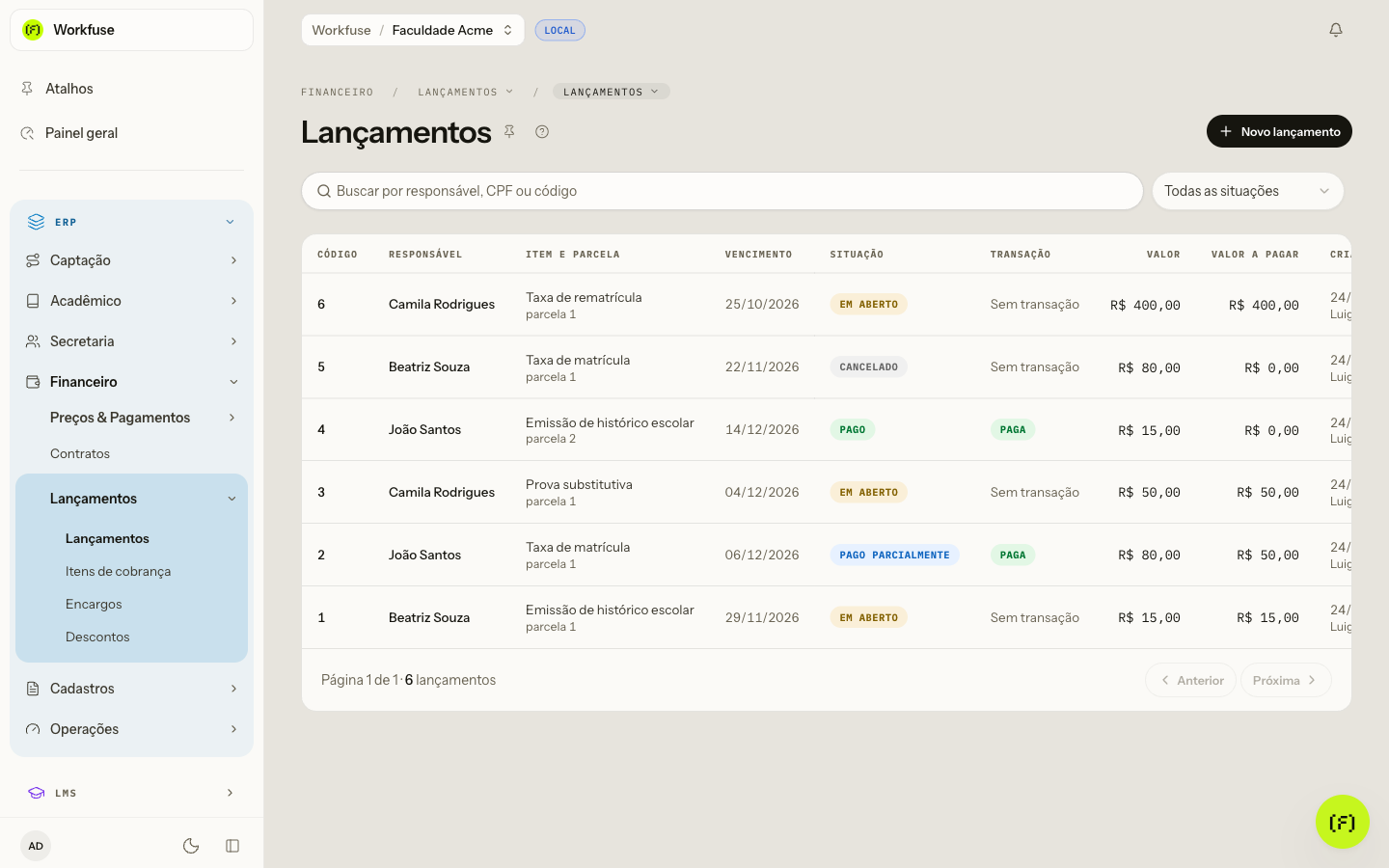
A coluna Transação mostra a situação da transação mais recente do lançamento (Em aberto, Paga ou Cancelada), ou Sem transação quando nenhuma foi emitida.
A busca aceita um trecho do nome do responsável, um trecho do CPF ou do CNPJ, ou o código
exato, com ou sem o # (#1047). O filtro Situação mostra só os lançamentos em aberto, os pagos, os pagos
parcialmente ou os cancelados.
Situações
- Em aberto — como todo lançamento nasce.
- Cancelado — alguém cancelou, com o motivo. É definitivo. O Valor a pagar mostra R$ 0,00, mesmo sem nenhuma baixa.
- Pago e Pago parcialmente — chegam com a baixa do pagamento: Pago quando o principal pago soma o valor do lançamento, já com o desconto; Pago parcialmente quando soma menos. A multa, os juros e o pago a maior não contam.
Criar um lançamento
Novo lançamento abre a gaveta com os campos:
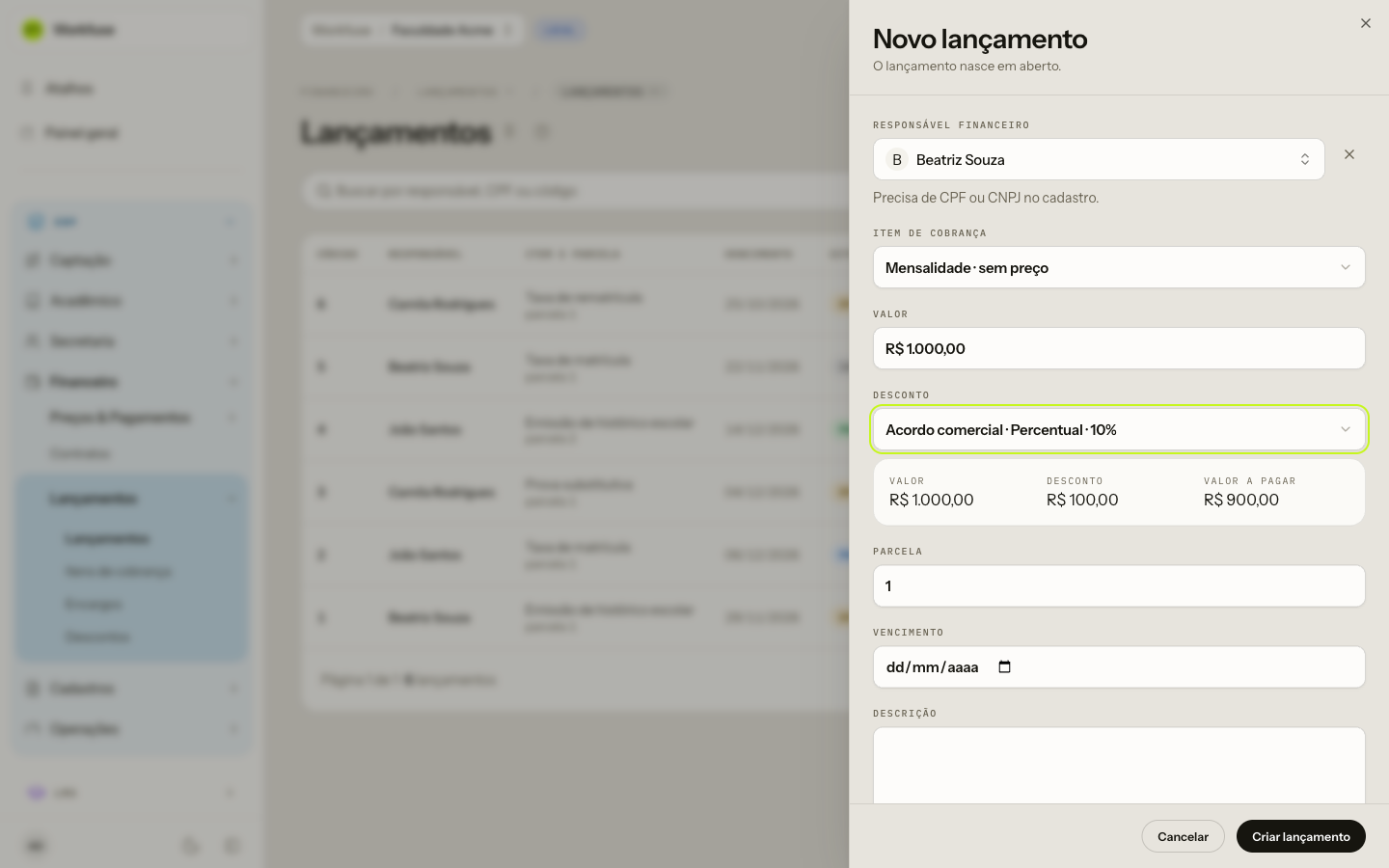
- Responsável financeiro — quem paga, entre os contatos da instituição. A busca começa na terceira letra e procura pelo nome ou pelo e-mail. Cada contato aparece com o e-mail e, se for empresa, o CNPJ. O responsável precisa ter CPF ou CNPJ no cadastro: o contato sem documento aparece marcado como "sem CPF ou CNPJ", e criar o lançamento para ele é recusado com o nome dele na mensagem. O cadastro se corrige em Contatos.
- Item de cobrança — só os itens ativos da instituição, cada um com o preço ou "sem preço".
- Valor — maior que zero. Escolher um item com preço preenche o valor, e você pode ajustá-lo; trocar de item sempre repõe o valor do novo item, ou deixa o campo em branco quando ele não tem preço.
- Desconto — opcional: um dos descontos ativos da instituição, ou Sem desconto. A gaveta mostra o valor, o desconto e o valor a pagar enquanto você digita. O desconto precisa ficar abaixo do valor: R$ 200,00 de desconto num lançamento de R$ 200,00 é recusado. Sem nenhum desconto ativo, o campo aparece desabilitado.
- Parcela — um número de 1 a 999, que já vem 1. Dois lançamentos do mesmo responsável com a mesma parcela são aceitos.
- Vencimento — a data em que o valor vence. Qualquer data é aceita.
- Descrição — opcional, até 500 caracteres.
Criar lançamento salva o lançamento em aberto e avisa o código dele, como "Lançamento #1047 criado". O código é o próximo número da instituição e nunca se reaproveita, nem o de um lançamento cancelado.
O valor fica como foi salvo. Mudar depois o preço do item de cobrança vale para os próximos lançamentos, não para os que já existem. O desconto não muda o valor: ele aparece à parte, e o valor a pagar já sai com ele.
O lançamento
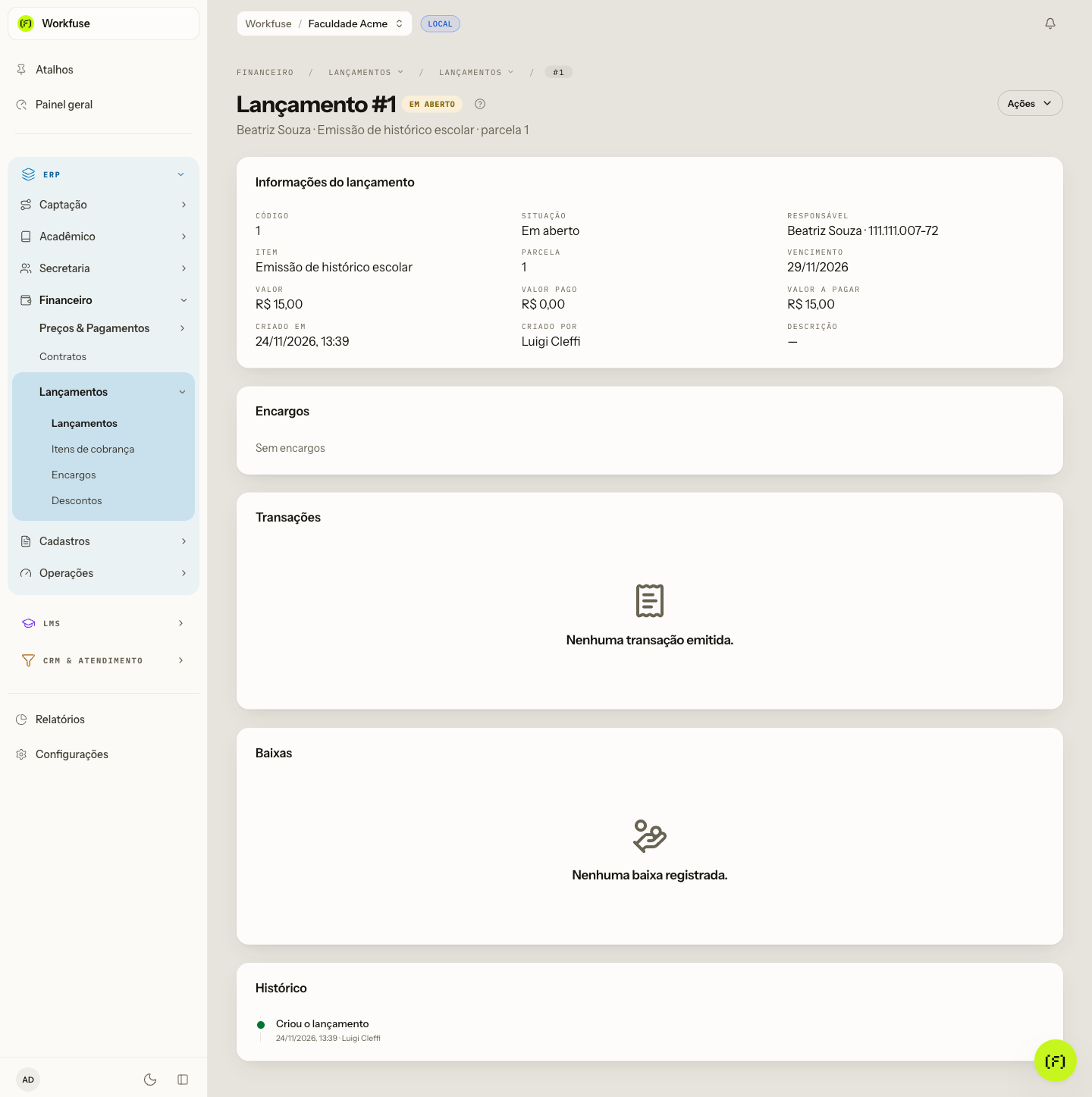
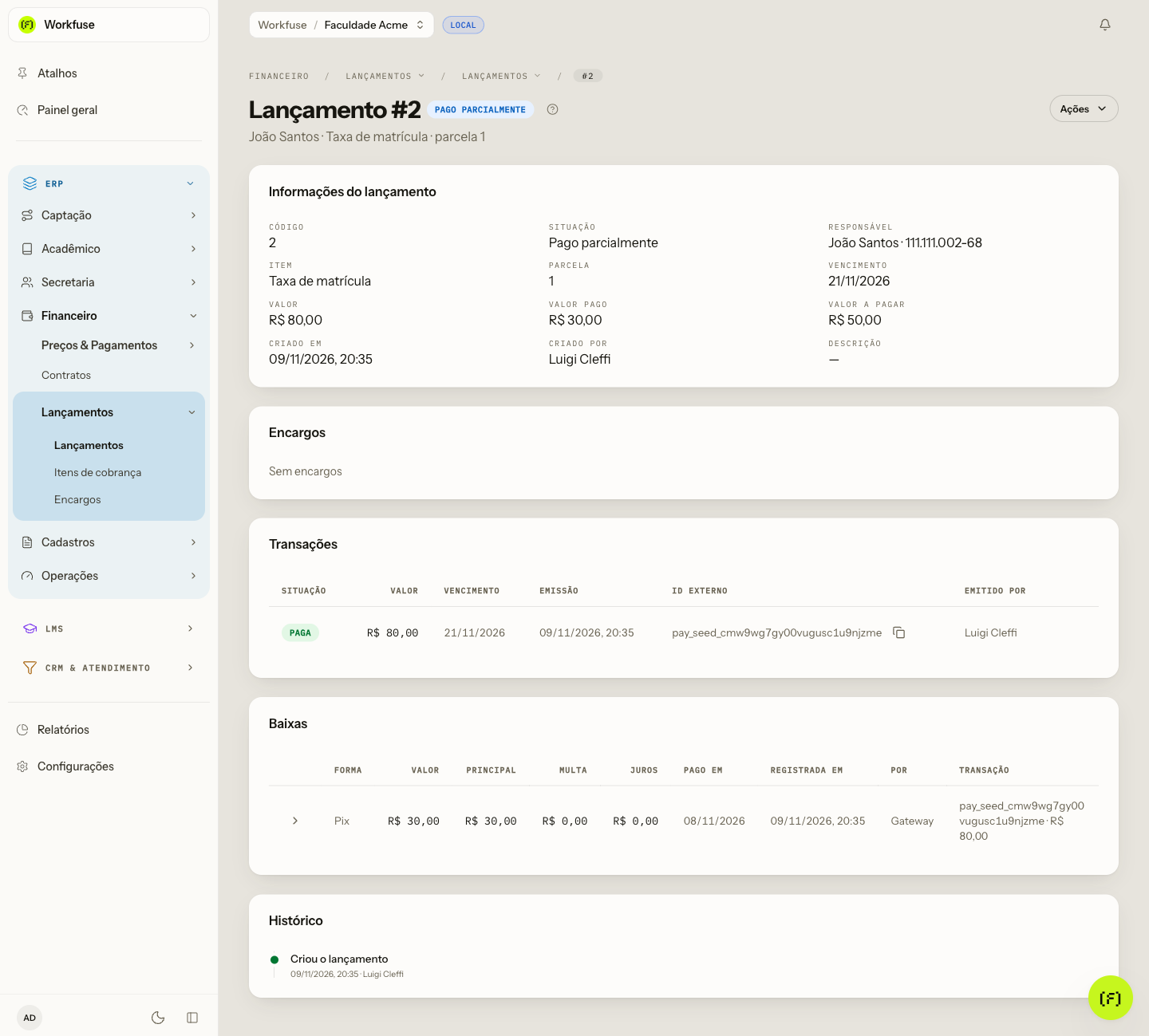
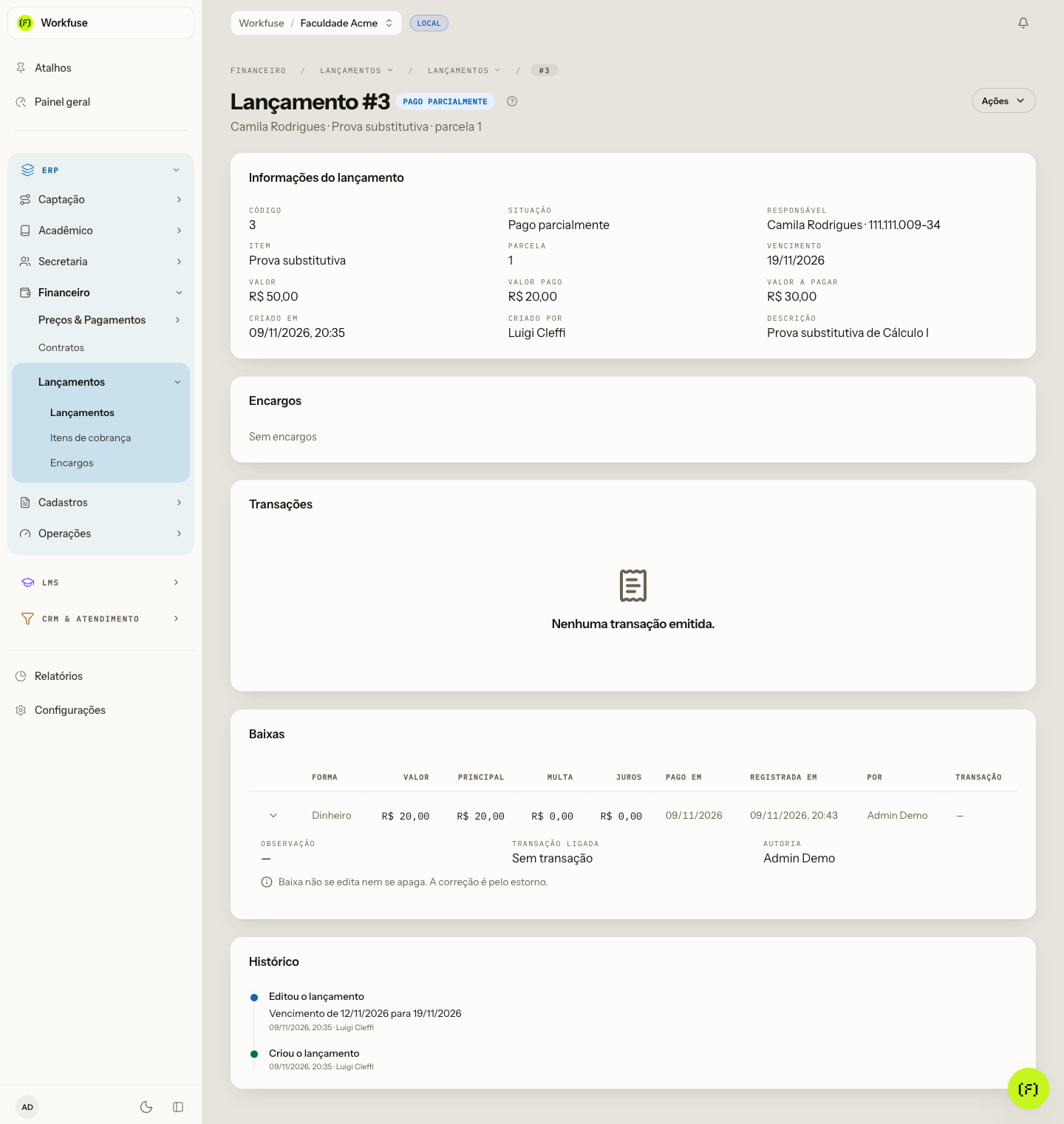
A página do lançamento mostra o código e a situação no título e, em Informações do lançamento, o responsável com o documento, o item, a parcela, o vencimento, o valor, o desconto, o valor pago, o valor a pagar, quem criou e quando, e a descrição. O Desconto mostra o nome, a taxa no percentual e o valor em reais ("Acordo comercial · 10% · R$ 100,00"), e só aparece no lançamento que tem um. No lançamento cancelado aparecem também o motivo do cancelamento, quem cancelou e quando.
O lançamento de um contrato mostra também o Contrato, com o código do contrato, em texto. Nele, o responsável não se troca, e o nome do lançamento gerado pelo contrato ("Mensalidade 3/6") não se edita; o valor e o vencimento se editam como no avulso. O Histórico diz a origem: "Gerado pelo contrato" ou "Criado em Novo lançamento".
Em Encargos, a página mostra a multa e os juros que o lançamento copiou da regra da instituição quando foi criado: só o que passa de zero vira linha, e sem nenhum dos dois aparece Sem encargos. A regra se configura em Encargos, e mudá-la depois não muda o lançamento que já existe.
Emitir a transação
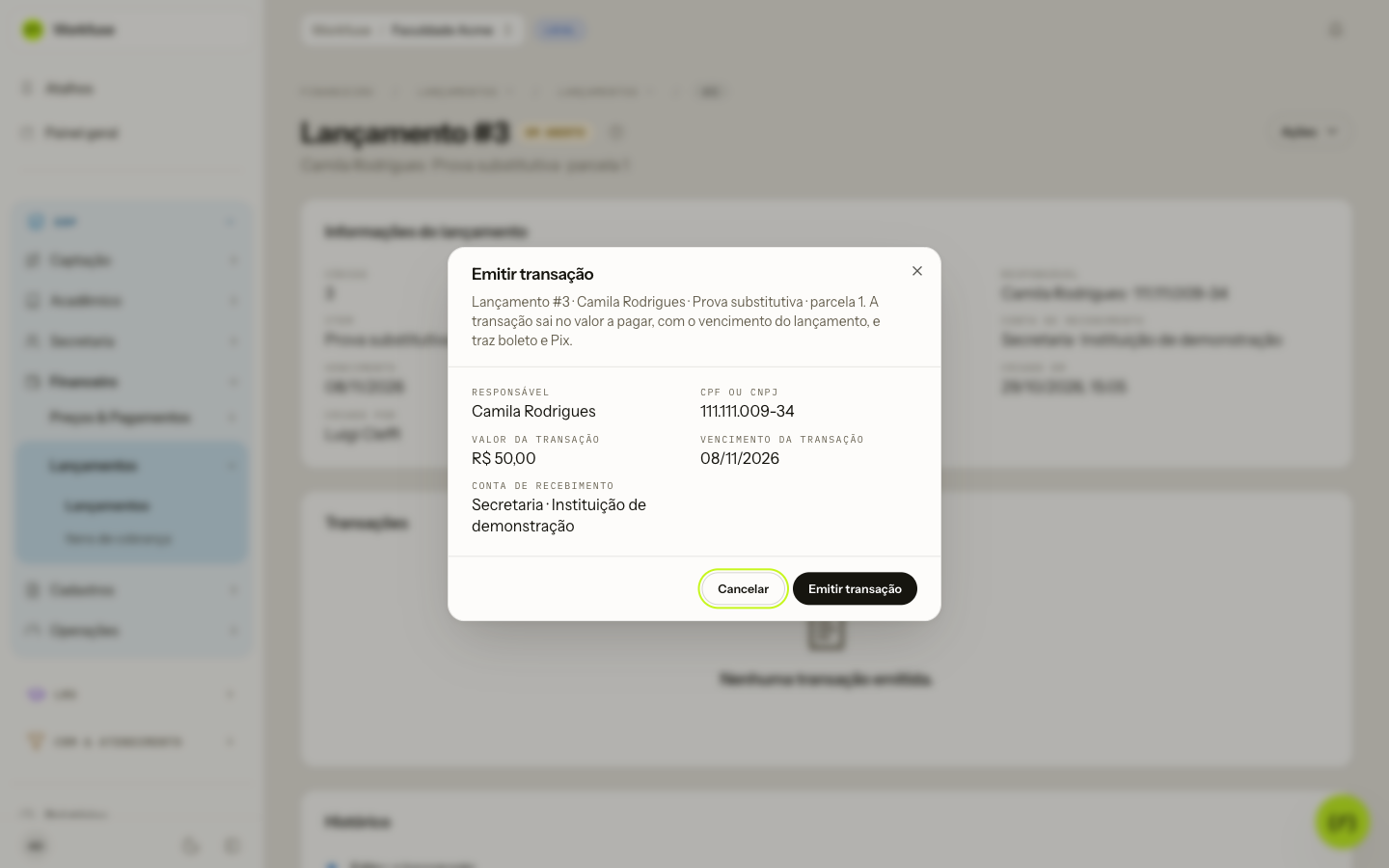
A transação é a cobrança do lançamento no gateway de pagamento da instituição: um boleto com o QR do Pix no mesmo documento. Na página do lançamento, Ações › Emitir transação abre o diálogo com o responsável e o documento, o valor, o vencimento e a conta padrão da instituição, em que a transação sai. Emitir transação registra a cobrança no gateway.
A ação aparece no lançamento em aberto e no pago parcialmente que não tem transação em aberto. A transação sai:
- no valor a pagar (o valor do lançamento menos o desconto e o principal já pago) e no vencimento do lançamento. O desconto já sai do valor: o gateway não aplica desconto próprio;
- com a multa e os juros que o lançamento copiou de Encargos, que o gateway cobra pelo dia em que o responsável pagar. Depois de uma baixa que pagou a multa, a transação sai só com os juros. O diálogo mostra os dois antes de emitir, ou Sem encargos;
- na conta padrão da instituição no momento da emissão, que a transação guarda. O lançamento não guarda conta: trocar a padrão em Gateways de pagamento vale para as próximas emissões;
- sem aviso do gateway ao responsável: quem manda a cobrança é a instituição, pelo canal dela.
O diálogo não deixa emitir quando:
- o responsável está sem CPF nem CNPJ no cadastro do contato: cadastre o documento e emita de novo;
- o responsável está sem nome no cadastro do contato: cadastre o nome e emita de novo;
- a instituição não tem conta padrão: conecte uma conta ou marque uma como padrão em Configurações › Instituições › Gateways de pagamento;
- o vencimento já passou: Editar lançamento, no próprio diálogo, abre a edição para escolher uma data de hoje em diante.
Se a conta padrão mudar com o diálogo aberto, a emissão é recusada e o diálogo fecha: abra a emissão de novo para ver a conta atual.
Se o gateway recusar, o diálogo diz o motivo, nenhuma transação é criada e Emitir transação fica indisponível: corrija o que o motivo aponta e abra a emissão de novo. Se o gateway não responder, Tentar novamente retoma a mesma emissão, sem criar uma segunda cobrança. Enquanto uma emissão espera a confirmação do gateway, a página avisa, e editar, cancelar o lançamento e registrar baixa ficam indisponíveis: emita de novo para concluí-la. Ela termina na conta em que começou, que o diálogo mostra como conta da emissão pendente, mesmo que a padrão tenha mudado. Nesse caso o diálogo deixa emitir mesmo sem CPF ou com o vencimento passado, porque a cobrança pode já existir no gateway; se não existir, o diálogo diz o que falta. Se outra pessoa emitir ao mesmo tempo, o diálogo mostra a transação que ela emitiu.
Transações
A seção Transações da página do lançamento lista as transações, a mais recente primeiro, com a situação, o valor, o vencimento, os Encargos que ela cobra (a multa e os juros, ou Sem encargos), a data e a hora da emissão, o ID externo (o código da cobrança no gateway, com o botão de copiar) e quem emitiu. O menu de cada linha copia a linha digitável do boleto, o Pix e o link de pagamento e abre o PDF do boleto; na transação em aberto, ele também tem Cancelar transação. Embaixo da transação cancelada aparecem quando, quem cancelou e por quê: o motivo, "pelo cancelamento do lançamento" ou "pela baixa manual", com o valor e a forma da baixa.
Baixas
Quando o responsável paga a transação pelo Pix ou pelo código de barras do boleto, o gateway avisa a plataforma, e a baixa entra sozinha no lançamento, sem conferir o relatório do banco. O Pix aparece em até 5 minutos; o código de barras, quando o banco compensa.
- A baixa leva a data em que o responsável pagou, não a da compensação, e o valor pago antes da tarifa do gateway.
- A transação paga fica Paga, menos a que já estava Cancelada: ela segue Cancelada, com o pagamento ligado a ela.
- O lançamento soma as baixas no Valor pago. Cada baixa se divide em principal, multa, juros e pago a maior, e só o principal abate o lançamento: o Valor a pagar é o valor do lançamento, já com o desconto, menos o principal pago, e a situação sai dele. A multa e os juros também se calculam sobre o valor com desconto.
- A baixa que chega pelo gateway segue a mesma conta da baixa manual, no dia em que o responsável pagou: paga primeiro a multa e os juros do lançamento, e o resto é principal. Vale também para a transação emitida sem encargos: paga com atraso, ela deixa a multa e os juros a pagar, e o lançamento fica Pago parcialmente. Se havia juros a pagar e a baixa vem com até R$ 0,01 a menos, o lançamento fica Pago: o centavo sai dos juros, que o gateway arredonda para baixo. Sem juros, o centavo a menos deixa o lançamento Pago parcialmente. O que passa do devido no dia fica como pago a maior: entra inteiro no Valor pago, e o valor a pagar fica em R$ 0,00.
- A seção Baixas da página lista cada baixa, a mais recente primeiro, com a forma, o valor, o principal, a multa e os juros, o Pago a maior quando alguma baixa tem, o dia em que foi paga, quando foi registrada, quem registrou (Gateway, ou a pessoa que registrou a baixa manual) e a transação ligada a ela. Clique na linha para ver a observação, a transação ligada e a autoria. A baixa não se edita nem se apaga: a correção é pelo estorno.
- Se o aviso de um pagamento chega depois de uma baixa registrada com data posterior, ele entra no dia em que foi pago, e a divisão da baixa posterior é refeita: o valor e o dia dela não mudam, e o que ela pagou a mais passa a Pago a maior.
- O mesmo pagamento avisado mais de uma vez vira uma baixa só.
- O pagamento que chega a um lançamento Cancelado ou já Pago não vira baixa nem muda a situação: ele fica guardado para o tratamento à parte.
- O recebimento em dinheiro, a remoção e o estorno feitos direto no painel do gateway não mudam o lançamento nem a transação.
- Depois de uma baixa parcial, Emitir transação cobra só o valor a pagar.
Editar um lançamento
Na página do lançamento, Ações › Editar lançamento abre a gaveta com os dados de agora.
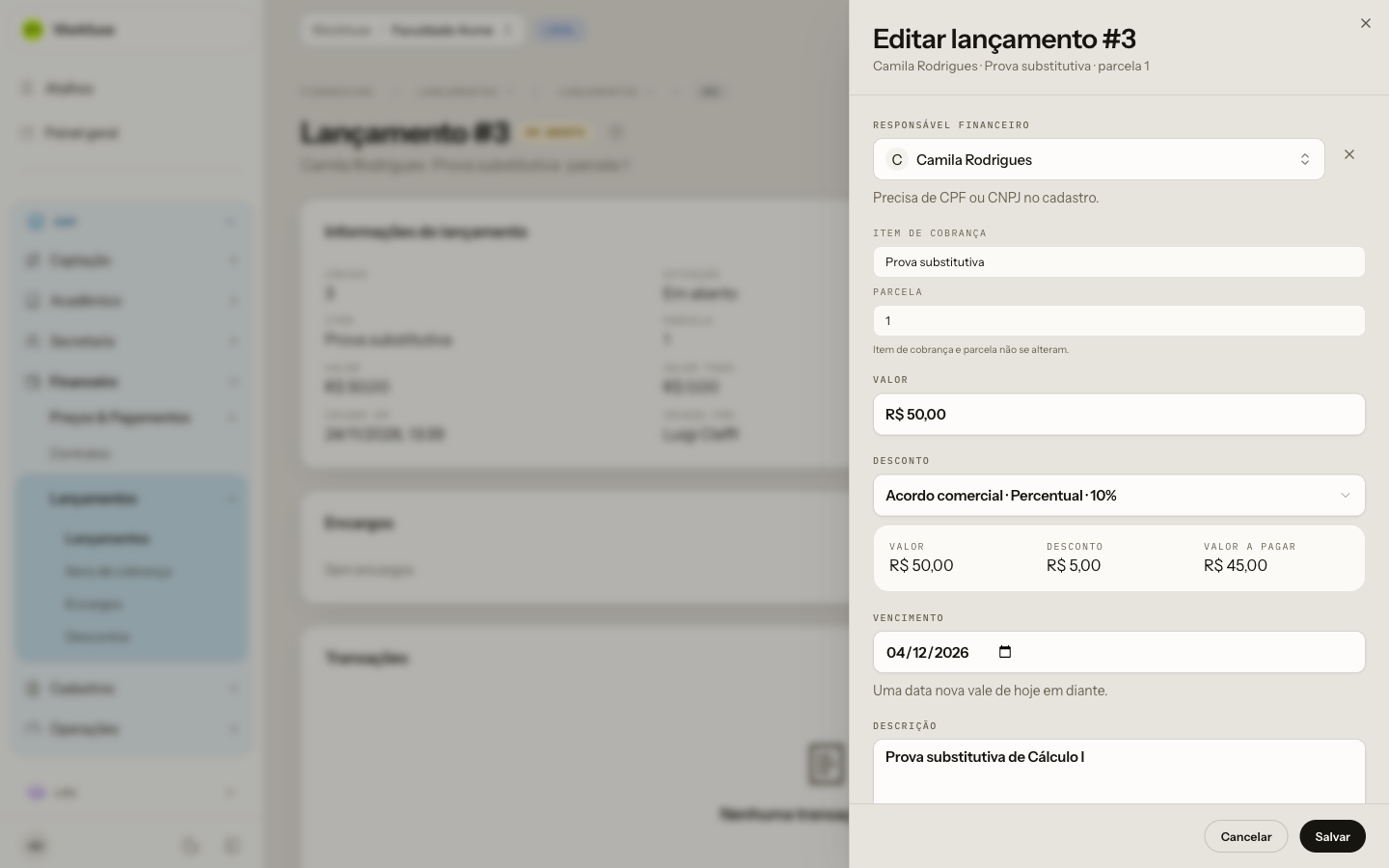
A ação aparece no lançamento em aberto e no pago parcialmente sem transação em aberto; o pago e o cancelado não se editam. Com transação em aberto, o menu diz para cancelar a transação antes de editar. O código não muda.
- Responsável financeiro — outro contato da instituição, com CPF ou CNPJ no cadastro, como na criação. O responsável que você não troca não é conferido de novo. Depois que o lançamento teve alguma transação, mesmo cancelada, o responsável e a descrição não se alteram.
- Valor — maior que zero. No lançamento pago parcialmente o valor aparece sem edição, com o motivo: já há baixa registrada. Com desconto percentual, mudar o valor recalcula o desconto pela taxa que o lançamento copiou; o desconto fixo fica igual, e o valor não pode ficar igual ou abaixo dele.
- Desconto — trocar por outro, tirar com Sem desconto, ou escolher de novo o mesmo para aplicar os valores de hoje, se ele foi corrigido depois. O desconto corrigido ou inativado aparece como o valor atual do campo, marcado como aplicado. No lançamento pago parcialmente o desconto aparece sem edição: já há baixa registrada.
- Vencimento — a data nova vale de hoje em diante. O vencimento que já passou e que você não muda fica como está, e o resto se salva normalmente.
- Descrição — até 500 caracteres; apagar o texto deixa o lançamento sem descrição.
O item de cobrança e a parcela aparecem na gaveta, mas não se alteram.
Salvar só fica disponível depois de alguma mudança, e o sucesso avisa "Lançamento atualizado". Se outra pessoa salvou o mesmo lançamento enquanto a gaveta estava aberta, a gravação é recusada, a gaveta fecha e a página mostra os dados atuais: abra a edição de novo para refazer a sua mudança. Uma edição nunca apaga a de outra pessoa.
Histórico
A seção Histórico da página do lançamento é a linha do tempo, a mais recente primeiro: Criou o lançamento, cada Editou o lançamento com uma linha por campo que mudou, de como estava para como ficou ("Vencimento de 10/10/2026 para 20/10/2026"), e Cancelou o lançamento, com o motivo. A criação mostra o desconto com que o lançamento nasceu, e cada troca de desconto aparece como uma linha Desconto, inclusive o recálculo quando o valor muda. Embaixo de cada evento aparecem a data, a hora e quem fez.
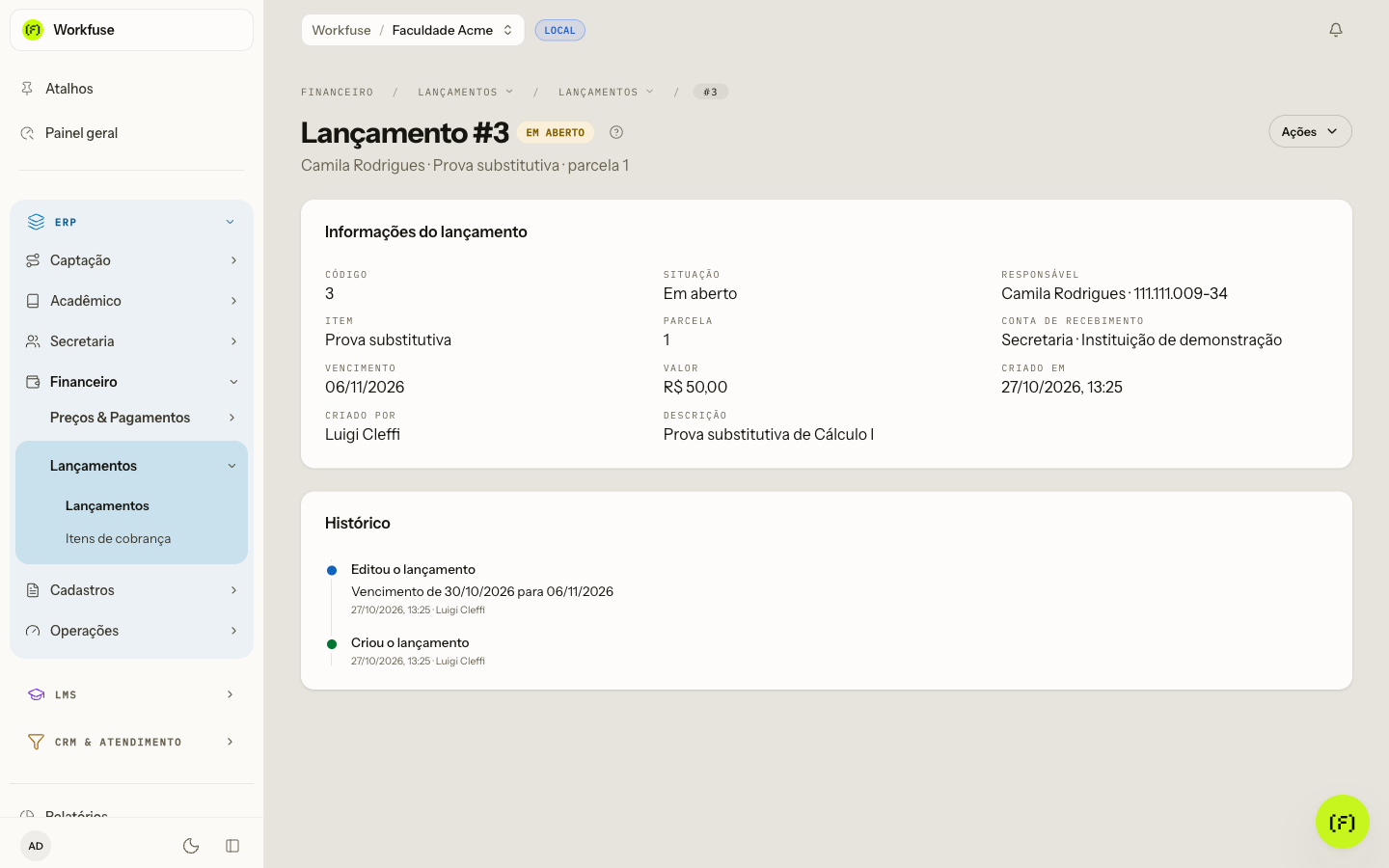
O responsável aparece pelo nome atual do contato. Um contato que deixou de ser responsável por uma edição e depois foi excluído aparece como Contato removido.
Cancelar um lançamento
Na página do lançamento, Ações › Cancelar lançamento. A ação só aparece no lançamento em aberto; o pago parcialmente, o pago e o cancelado não se cancelam.
Com transação em aberto, o diálogo avisa antes de confirmar que a transação é cancelada junto no gateway. O lançamento só se cancela depois que o gateway confirma o cancelamento da transação; se o gateway não responder, nada muda e Tentar novamente repete o pedido. Se a transação já tinha sido removida direto no painel do gateway, o lançamento se cancela normalmente.
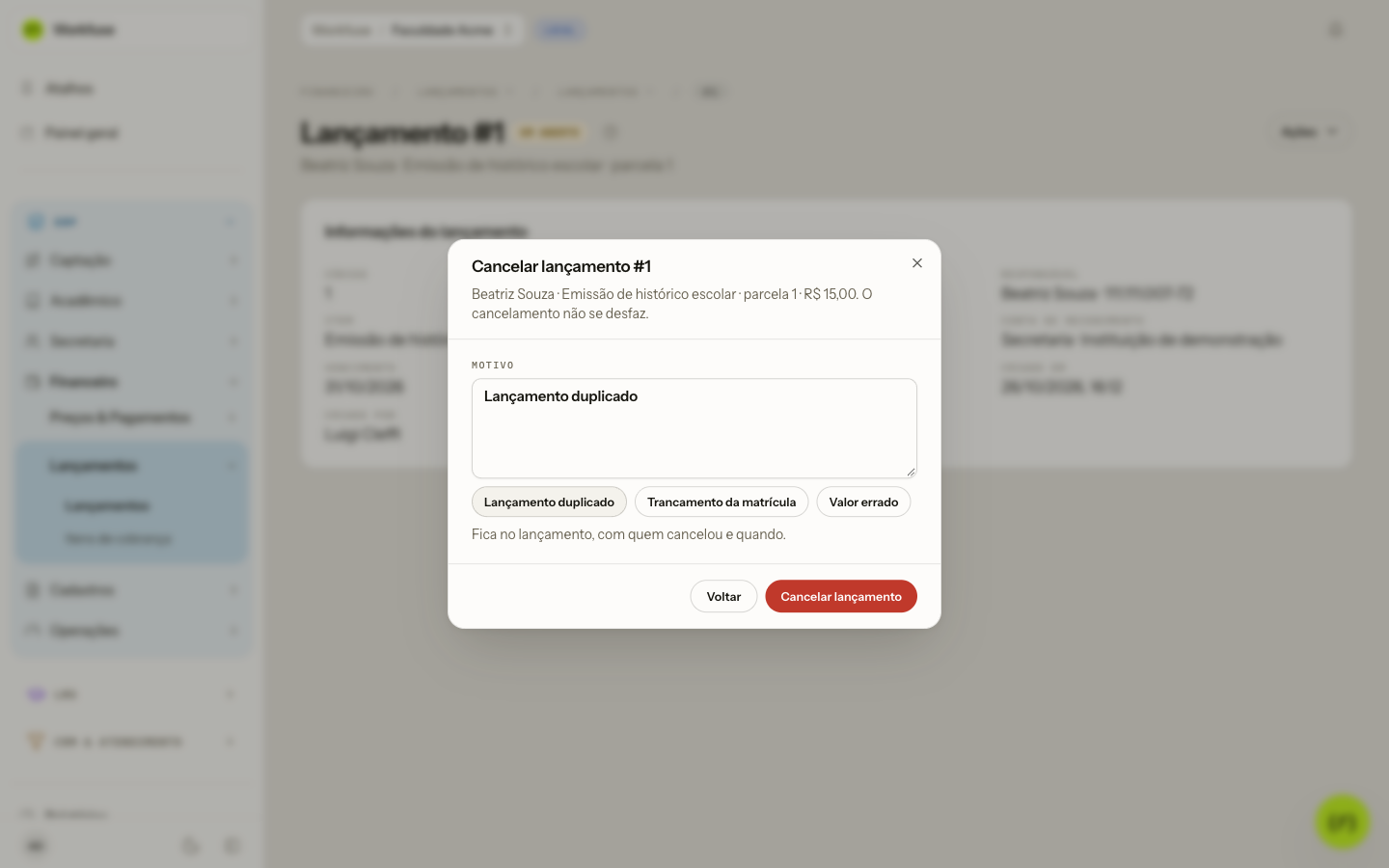
O motivo é obrigatório e fica no lançamento, com quem cancelou e quando. Há três sugestões prontas — Lançamento duplicado, Trancamento da matrícula e Valor errado —, e você pode escrever qualquer outro.
O cancelamento não se desfaz. Se outra pessoa cancelar o mesmo lançamento antes, a página avisa e mostra como ele ficou.
Cancelar a transação
Na página do lançamento, Ações › Cancelar transação, ou no menu da linha da transação. A ação aparece no lançamento em aberto ou pago parcialmente com transação em aberto. Ela cancela só a cobrança no gateway: o lançamento continua na mesma situação, e Editar lançamento e Emitir transação voltam a aparecer. É o caminho para mudar o vencimento ou o valor de uma transação já emitida: cancele a transação, edite o lançamento e emita outra.
O diálogo mostra o ID externo, o valor e o vencimento da transação. O motivo é obrigatório, com até 2.000 caracteres, e fica na transação, com quem cancelou e quando. Há três sugestões prontas — Vencimento vai mudar, Valor errado e Pedido do responsável —, e você pode escrever qualquer outro.
O link e o Pix deixam de aceitar pagamento quando o gateway confirma o cancelamento. Se o gateway não responder, a transação continua em aberto e Tentar novamente repete o pedido. Se o gateway informar que a transação já foi paga, o cancelamento é recusado e o diálogo diz isso; a baixa entra sozinha quando o aviso do pagamento chega (veja Baixas). Uma emissão que ainda espera a confirmação do gateway não se cancela: emita de novo para concluí-la.
Nenhuma transação se cancela sozinha: a vencida continua aceitando o pagamento pelo valor original até alguém cancelá-la.
Registrar baixa
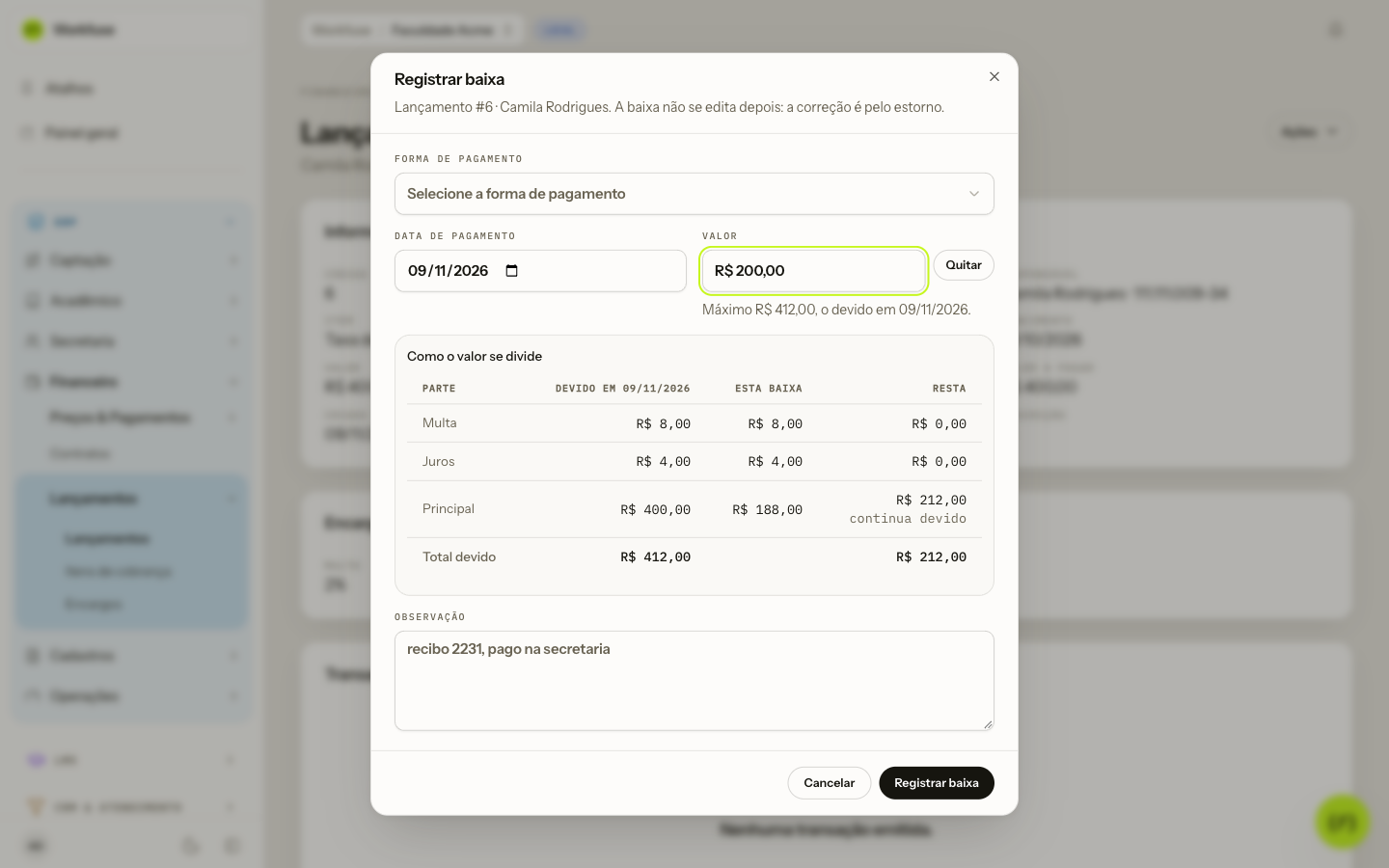
O pagamento recebido fora da transação (dinheiro na secretaria, Pix direto na conta, cartão na maquininha) entra pela baixa manual. No lançamento Em aberto ou Pago parcialmente, vencido ou não, abra Ações › Registrar baixa e informe:
- Forma de pagamento: Dinheiro, Boleto, Pix ou Cartão.
- Data de pagamento: já vem hoje. Na primeira baixa, pode ser qualquer dia antes, inclusive anterior à criação do lançamento, como o pagamento recebido no sistema anterior. Depois de uma baixa, vai da data da última baixa até hoje. Nunca depois de hoje.
- Valor: já vem o devido na data, o valor a pagar mais a multa e os juros daquele dia, e muda junto com a data até você digitar outro. Pode ser menor, nunca maior. Quitar volta ao devido.
- Observação, se quiser: o número do recibo, onde foi pago.
Num lançamento vencido com encargos, o diálogo mostra Como o valor se divide: a multa, os juros e o principal devidos na data e, com o valor digitado, quanto esta baixa paga de cada um e quanto resta. O pagamento abate primeiro a multa, depois os juros, e só então o principal. A multa se cobra uma vez por lançamento; os juros correm por dia de atraso sobre o que falta e recomeçam a partir da baixa que pagou os encargos do dia. O que uma baixa deixa de multa ou juros continua devido e vem na baixa seguinte. Vencimento em sábado, domingo ou feriado nacional pode ser pago no dia útil seguinte sem encargos.
Se o lançamento tem transação Em aberto, a plataforma a cancela no gateway antes de gravar a baixa, e o link e o Pix dela deixam de aceitar pagamento. Na linha da transação, a página diz que ela foi cancelada pela baixa manual.
- Baixa parcial com transação em aberto: sai uma transação nova no valor que falta, na conta padrão da instituição, com o vencimento do lançamento. Se o vencimento já passou, a transação nova vence em 5 dias úteis a partir de hoje, sem contar sábado, domingo e feriado nacional. O vencimento do lançamento não muda.
- Baixa sem transação em aberto: nenhuma transação nova é gerada.
- O gateway não responde ao cancelamento: nada é registrado, e dá para tentar de novo.
- A transação já foi paga no gateway: a baixa é recusada; o pagamento entra sozinho quando o aviso chega.
- A transação nova não sai (por exemplo, o valor que falta fica abaixo do mínimo que o gateway aceita): a baixa fica registrada, e a página avisa e oferece Emitir transação de R$ X, com o valor que falta, ou Editar lançamento antes, quando o vencimento já passou.
- Emissão esperando o gateway: enquanto a página avisa que uma emissão espera a confirmação, Registrar baixa fica indisponível: emita de novo para concluí-la, e depois registre a baixa.
Depois de lançar
- O nome de um item de cobrança que já está em algum lançamento, cancelado ou não, não muda mais. O preço continua corrigível.
- O contato que é responsável de um lançamento não pode ser excluído. O que deixou de ser responsável por uma edição pode, e o histórico o mostra como Contato removido.
Quem pode o quê
- Lançamentos › Visualizar — consulta a lista e a página de cada lançamento, com as baixas e o histórico.
- Lançamentos › Gerir lançamentos — cria, edita, cancela, emite a transação e registra a baixa manual.
As duas permissões são do módulo Financeiro e valem por instituição. O Visualizador já nasce com Lançamentos › Visualizar nas organizações criadas a partir de agora; nas que já existiam, o administrador concede a permissão no papel. Quem só consulta não vê Novo lançamento nem Ações.