Itens de cobrança
Toda cobrança que a plataforma vier a gerar precisa dizer do que ela é: mensalidade, taxa de matrícula, segunda via de diploma. A tela Itens de cobrança é onde a instituição cadastra essas classificações, uma vez, para o resto do Financeiro apontar para elas.
O item não carrega valor. O preço da mensalidade fica no curso, o da taxa de inscrição fica no edital, e o de um serviço avulso fica no assunto de ticket. O item é só o nome e o código.
O menu do módulo Financeiro leva a Lançamentos › Itens de cobrança. Os itens são por instituição: a mesma organização com duas instituições tem duas listas, e os códigos de uma não se misturam com os da outra.
A lista
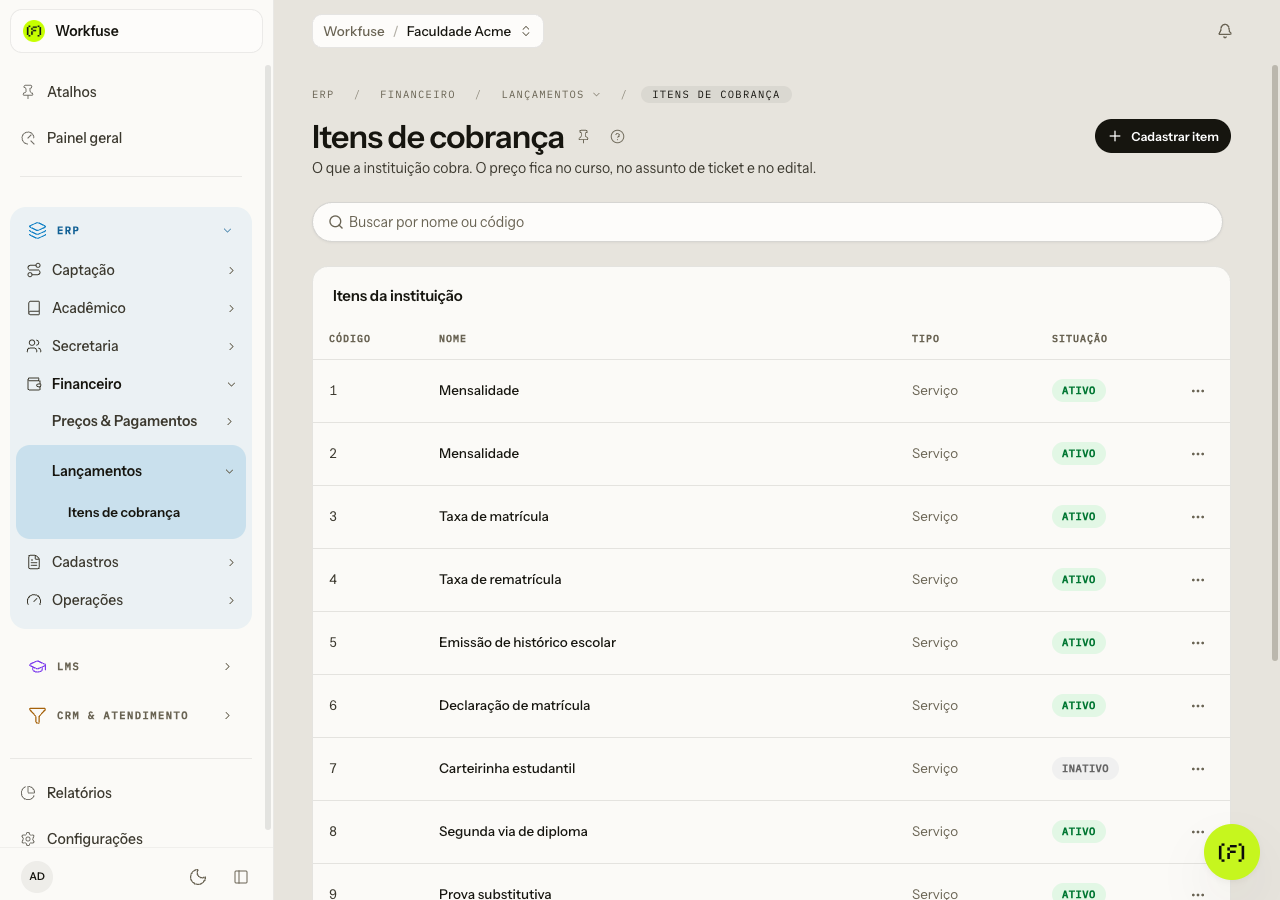
Cada linha traz o código, o nome, o tipo e a situação. A lista vem em ordem de código, com os itens ativos e os inativos juntos, 20 por página.
A busca aceita um trecho do nome ou o código exato. Buscar por mensal encontra "Mensalidade";
buscar por 7 encontra o item de código 7, e também qualquer nome que contenha o 7. A busca
não ignora acento: emissao não encontra "Emissão".
Cadastrar um item
Cadastrar item abre a janela com dois campos: o nome, obrigatório, e o tipo. Hoje o único tipo é Serviço, e ele já vem escolhido.
O código é gerado pela plataforma na hora de salvar: o próximo número da instituição, começando em 1. Ele nunca se repete, nem quando um item é excluído.
Dois itens podem ter o mesmo nome. A janela avisa quando isso acontece, citando o código do item que já existe, mas não impede de salvar.
O código é da instituição, não da organização. A Faculdade Acme e a Horizonte começam as duas no 1.
Corrigir o nome
Na linha do item, Corrigir. Só o nome muda: o código e o tipo aparecem travados na janela, e a situação fica como estava.
Inativar e reativar
Na linha do item, Inativar tira o item de uso sem apagá-lo: ele continua na lista, com a situação Inativo, e Reativar devolve a situação Ativo. Não há confirmação, porque a ação é reversível no mesmo menu.
Excluir
Na linha do item, Excluir pede confirmação e tira o item da lista. O código dele não volta a ser usado: excluir o item 2 e cadastrar outro gera o 3.
Quem pode o quê
- Financeiro cadastra, corrige, inativa, reativa e exclui.
- Visualizador consulta a lista.
As duas permissões são do módulo Financeiro e valem por instituição. Quem só consulta não vê o botão de cadastrar nem o menu da linha.