Conectar clientes de IA (MCP)
O MCP (Model Context Protocol) é o padrão que permite a um cliente de IA, como o Claude Code, o Claude ou o Cursor, operar o painel do Workfuse em nome de uma pessoa. Você adiciona o endereço do MCP no cliente, entra com o seu login de sempre e passa a pedir consultas e alterações em linguagem natural.
A IA age com as suas permissões, na organização e na instituição que você escolhe ao conectar. Você não copia chave nem senha, e o que o seu papel não pode fazer no painel a IA também não faz.
Hoje o MCP disponível é o do painel.
MCP ou chave de API?
São duas formas diferentes de conectar algo ao Workfuse, para públicos diferentes. Uma chave de API nunca conecta um cliente de IA.
| MCP | Chave de API | |
|---|---|---|
| Para quem | Pessoas que usam um cliente de IA para operar o painel | Integrações entre sistemas, que usam a API pública |
| Como autentica | Pelo login da pessoa (OAuth), no navegador | Por uma chave, enviada em cada requisição |
| Com que permissão age | A do papel da pessoa, lida a cada pedido | A dos módulos marcados na criação da chave |
| Alcance | Uma organização e uma instituição, escolhidas no login | Uma instituição, a da chave |
| Quem aparece no histórico | A pessoa, "via" o cliente de IA | Nenhuma pessoa: é a integração |
| Onde se configura | Configurações › Instituições › (a instituição) › aba MCP | Configurações › Instituições › (a instituição) › aba API Keys |
Para criar e usar chaves de API, veja Desenvolvedor → Autenticação.
Uma integração que precisa do painel sem uma pessoa por trás usa uma conta de serviço: o token dela vale também no cliente de IA.
Antes de começar
- O módulo MCP precisa estar ligado. Ele vem ligado em toda organização. Só a equipe Workfuse o desliga, e a sua organização não tem essa opção.
- Você precisa ter papel de equipe na organização (Admin, Atendente, Operador, Viewer ou um papel próprio). Alunos, responsáveis e candidatos não conectam.
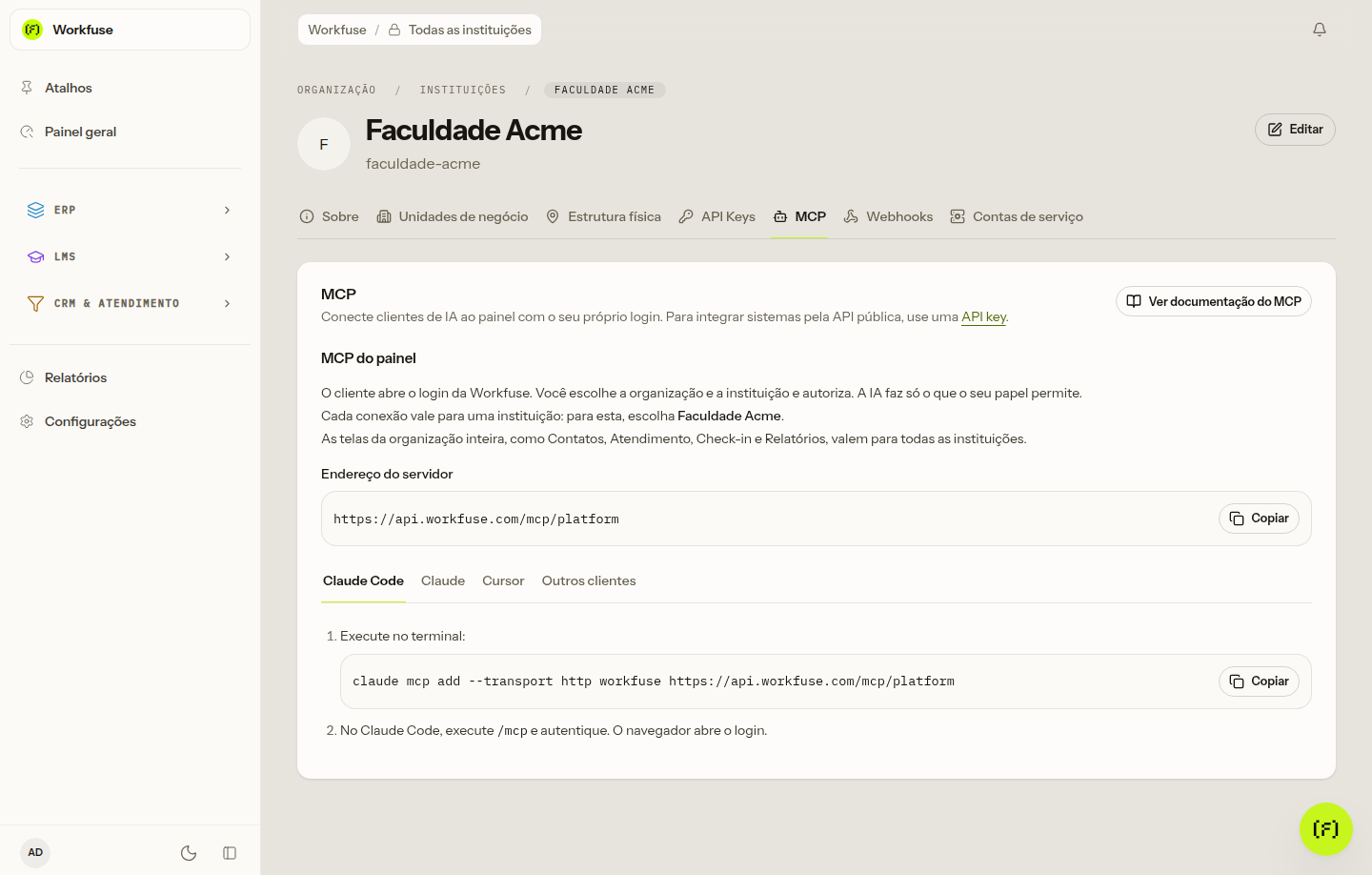
- Tenha o endereço do MCP à mão. Ele está em Configurações › Instituições › (abra a instituição) › aba MCP, que aparece para quem administra a organização e só quando o módulo está ligado. Quem não vê a aba conecta do mesmo jeito: basta receber o endereço de um administrador.
O endereço
Em produção, o endereço do MCP do painel é:
https://api.workfuse.com/mcp/platform
A aba MCP mostra o endereço certo para o ambiente em que você está. Em caso de dúvida, copie de lá.
Conectar o seu cliente
Escolha o cliente. Em todos, o resultado é o mesmo: o navegador abre o login do Workfuse e você autoriza a conexão, como descrito em O primeiro acesso.
O Claude Code foi testado de ponta a ponta pela equipe Workfuse. Os passos do Claude e do Cursor seguem a documentação de cada fabricante, conferida em 30/09/2026, e podem mudar nos aplicativos deles. Se um menu estiver diferente, vale a documentação do fabricante.
- Claude Code
- Claude (web e desktop)
- Cursor
- Outros clientes
-
No terminal, adicione o servidor:
claude mcp add --transport http workfuse https://api.workfuse.com/mcp/platform -
Abra o Claude Code e digite
/mcp. -
Escolha o servidor workfuse e a opção de autenticar. O navegador abre o login do Workfuse.
Nos menus do Claude, os nomes ficam em inglês, como aparecem no aplicativo.
Planos Pro e Max
- Vá em Customize › Connectors.
- Clique em + e em Add custom connector.
- Cole o endereço do MCP e confirme.
- Clique em Connect. O navegador abre o login do Workfuse.
Planos Team e Enterprise
Primeiro, um Owner da organização no Claude adiciona o conector para todos:
- Vá em Organization settings › Connectors.
- Clique em Add, escolha Custom e depois Web.
- Cole o endereço do MCP e confirme.
Depois, cada pessoa conecta com o próprio login:
- Vá em Customize › Connectors.
- Clique em Connect no conector do Workfuse. O navegador abre o login do Workfuse.
Em Advanced settings, deixe OAuth Client ID e OAuth Client Secret em branco: o cliente se registra sozinho.
Crie ou edite o arquivo de configuração de MCP do Cursor:
~/.cursor/mcp.jsonvale para todos os projetos;.cursor/mcp.json, na pasta do projeto, vale só para aquele projeto.
{
  "mcpServers": {
    "workfuse": {
      "url": "https://api.workfuse.com/mcp/platform"
    }
  }
}
O Cursor abre o login do Workfuse quando o servidor conecta pela primeira vez.
Serve qualquer cliente MCP que aceite servidores remotos por HTTP (Streamable HTTP) com login OAuth. Adicione um servidor com o endereço do MCP; o restante, o cliente resolve sozinho: registra-se, abre o navegador e recebe a conexão.
Clientes que só aceitam servidores locais não conectam.
Para conectar outra organização ou outra instituição, adicione o servidor de novo, com outro nome no cliente. Cada escolha é uma conexão separada.
O primeiro acesso
O navegador abre sozinho. O caminho completo:
Passo a passo:
- Login. Entre com o mesmo login do painel. Se você já está logado, este passo passa direto.
- Confira a tela Autorizar acesso. Ela mostra três informações:
- Aplicativo (nome não verificado): o nome que o cliente declarou para si. O Workfuse não o verifica, e um aplicativo pode declarar o nome de outro.
- Retorno: o endereço para onde a conexão será entregue. Esse não tem como falsificar, então confira se é o do aplicativo que você acabou de abrir.
- Conta: quem está logado, em nome de quem a IA vai agir.
- Escolha a Organização e a Instituição. Só aparecem as organizações em que você tem papel de equipe e o módulo está ligado, e as instituições que o seu papel alcança. Quando há uma só opção, ela já vem escolhida.
- Clique em Autorizar acesso. Para desistir, clique em Negar acesso: nada é conectado.
- De volta ao cliente, a conexão está pronta. Você não viu nem copiou nenhuma credencial. Se o aplicativo não abrir sozinho, a tela mostra Acesso autorizado: clique em Abrir aplicativo.
Se você não iniciou a conexão, ou o retorno não é o esperado, escolha Negar acesso.
O que a IA pode fazer
Cada operação do painel fica disponível ao cliente de IA como uma ferramenta, inclusive as que o painel não tem tela. A IA executa cada uma com exatamente as suas permissões, como se você a fizesse no painel:
- A permissão é a do seu papel, lida a cada pedido. Quem só consulta, só consulta. O que vale é a permissão, não o menu: uma operação que o painel apenas esconde do menu continua ao alcance.
- As travas de módulo são as do painel. Uma operação de um módulo que a sua organização não contratou é recusada, como na tela.
- Nunca outra organização. Um pedido que cita outra organização é recusado antes de executar.
- Nas operações por instituição, só a instituição escolhida. As áreas que o painel abre para a organização inteira (Configurações, Relatórios, Minha conta, Tickets, Chat, Agentes, Comunicação, Contatos e Presença) são a exceção: respondem para a organização toda, como no painel.
Alguns pedidos que funcionam, dependendo do seu papel e dos módulos da organização:
| Você pede | O que acontece |
|---|---|
| "Liste as turmas sem professor da instituição." | A IA consulta e traz só as turmas da instituição conectada. |
| "Atribua a professora Ana à turma 3A." | A turma é alterada, e o histórico registra a alteração em seu nome, via o cliente de IA. |
| "Exclua a turma 3A." | O cliente de IA é avisado de que a operação é destrutiva e pergunta antes. Se o seu papel não permite excluir, é recusada, como no painel. |
Operações destrutivas
As operações que excluem, cancelam ou encerram, enviam uma comunicação ou geram custo para a organização chegam marcadas como destrutivas ao cliente de IA. São exemplos excluir ou cancelar uma turma, mudar a situação de um ticket, enviar um comunicado, responder no chat e enviar uma redação para correção.
Quem pede a confirmação é o cliente de IA, não o Workfuse. Confira nas configurações do seu cliente como ele trata as ferramentas marcadas assim.
O que fica de fora, de propósito
A conexão nunca concede nem assume acesso. Por isso a IA não faz:
- criar, alterar ou excluir chaves de API, webhooks, papéis, membros e contas de serviço, nem convidar membros;
- cadastrar, alterar ou remover atendentes e operadores de check-in: isso dá ou tira acesso de outra pessoa;
- criar ou excluir instituições;
- Entrar como outra pessoa;
- conversar com o AI Assist;
- exportar arquivos.
Um super admin da equipe Workfuse conecta só com os papéis que de fato tem na organização. O acesso total de super admin não passa pela conexão.
Dados que o cliente de IA recebe
O cliente de IA recebe o mesmo que o painel devolveria a você, sem máscara, inclusive campos que a tela não exibe. Ao pedir os dados de um aluno, por exemplo, a resposta chega ao aplicativo de IA que você escolheu. Conecte só clientes que a sua instituição aprova para lidar com dado pessoal.
O histórico de alterações
Toda alteração feita pela conexão é da pessoa, via o cliente de IA. No Histórico de alterações, o autor aparece como o seu nome seguido do cliente, por exemplo Ana Souza via Claude Code, na coluna de usuário e na exportação em CSV. O nome do cliente é o que ele declarou ao conectar.
O que ainda não traz essa marca: as atividades do ticket, o histórico da inscrição e o histórico de situação do ingresso. A equipe Workfuse guarda, além disso, um registro técnico de cada pedido da conexão, com pessoa, momento, operação e cliente. Nunca o conteúdo.
Sessão e segurança
- Você não faz login toda hora. O cliente renova o acesso sozinho a cada hora.
- 30 dias sem uso encerram a conexão. Vale o último pedido feito pela IA.
- No máximo 90 dias depois de autorizar, você entra de novo, mesmo usando toda semana.
- Perder o papel ou a instituição encerra a conexão no pedido seguinte. E como a permissão é lida a cada pedido, mudar o seu papel vale já no pedido seguinte.
- Se a equipe Workfuse desligar o módulo, os pedidos são recusados. Quando ele volta a ser ligado, as conexões que ainda valem voltam a funcionar, sem novo login.
Encerrar uma conexão
- Pelo cliente: remova o servidor do Workfuse no próprio cliente de IA.
- Pelo Workfuse: peça ao suporte. A equipe encerra uma conexão de cada vez, pelo Console. Para cortar todas as conexões de uma organização, ela desliga o módulo MCP.
Se algo não funcionar
| O que aparece | O que fazer |
|---|---|
| Sem acesso ao painel, no login | A conta não tem papel de equipe em nenhuma organização. Alunos, responsáveis, candidatos e quem só tem o papel "Usuário" não conectam. Peça a um administrador que adicione você como membro, em Acesso › Membros. |
| Conexões de IA desligadas | O módulo MCP está desligado em todas as suas organizações. Fale com o suporte do Workfuse. |
| A organização que você procura não aparece na lista | Você não tem papel de equipe nela, ou o módulo MCP está desligado nela. |
| Esta organização não tem instituição para conectar. | O seu papel não alcança nenhuma instituição dessa organização, ou ela não tem instituição. Peça a um administrador que ajuste o seu acesso e, se a organização não tem nenhuma, fale com o suporte. |
| Acesso autorizado, mas o aplicativo não abriu | Clique em Abrir aplicativo. Aplicativos de desktop, como o Claude, recebem a conexão por um endereço próprio, e alguns navegadores só o abrem com um clique. |
| Pedido expirado | O pedido de autorização vale 10 minutos. Inicie a conexão de novo no cliente de IA. |
| O cliente diz não autorizado ou pede login de novo | A conexão encerrou: 30 dias sem uso, 90 dias desde a autorização, ou você perdeu o papel ou a instituição. Conecte de novo pelo cliente. |
| Uma ferramenta responde permissão negada | O seu papel não permite aquela operação, e o painel a recusaria do mesmo jeito. Se fizer sentido, peça a um administrador que ajuste o papel em Acesso › Papéis. |